突然ローマ字から変わって戻らない?かな入力切り替えの決定打
キーボードで文字を打とうとした瞬間、「k・a」と入力したはずが「の・ち」と画面に表示され、作業が完全にストップしてしまった経験は誰にでもあるはずです。レポート作成や急ぎのビジネスチャットの最中にこのトラブルに見舞われると、強いストレスと焦りを覚えるのは無理もありません。
文字入力のトラブルは、不意の誤操作やOSのアップデートに伴う仕様変更によって頻発しています。この記事では、突然「かな入力」に切り替わってしまった際の即効解除ショートカットから、勝手に設定が変わってしまう根本原因、Windows・Mac・スマートフォン別の設定見直し手順まで、確実な解決策を分かりやすく解説します。
📌 【この記事の重要ポイントまとめ】
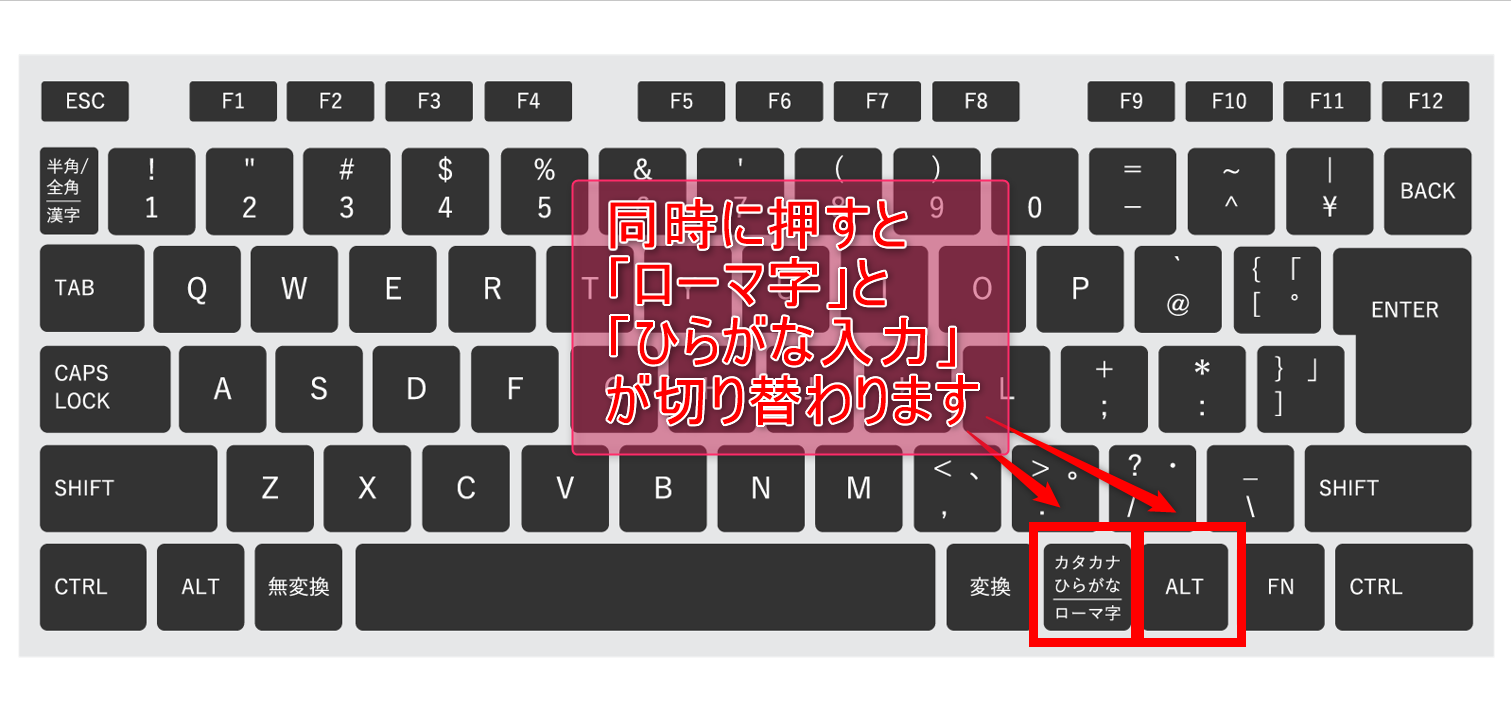
- 要点1:Windowsで突然かな入力になった場合、「Alt + カタカナ ひらがな」キーの同時押しで瞬時にローマ字入力へ復帰可能。
- 要点2:勝手に切り替わる最大の原因は、無意識のショートカット誤打やIME(日本語入力システム)のキー割り当てにある。
- 要点3:設定画面から「かな入力への切り替えショートカット」を無効化しておけば、今後の誤作動トラブルを恒久的に防げる。
突然ローマ字から変わって戻らない?かな入力切り替えの決定的なショートカットと即効解決法
画面に意図しないひらがなが直接打ち込まれる状態に陥った場合、まずはキーボード上のショートカットキーを使って即座に入力方式を戻すのが最善手です。パソコンの環境やOSによって復帰コマンドが異なるため、自身の端末に応じた操作を試してください。
Windows環境における最速の復帰コマンド
Windows 11やWindows 10を搭載したパソコンで最も確実な操作は、キーボードのスペースキー右側にある「Alt」キーを押しながら「カタカナ ひらがな ローマ字」キーを押す方法です。この一発の操作だけで、かな入力とローマ字入力が瞬時にトグル(相互切り替え)されます。
一部のキーボード配列やノートPCでは、「Ctrl + Shift + CapsLock」あるいは「Ctrl + カタカナ ひらがな」が切り替えスイッチとして機能しているケースもあります。画面右下のタスクバーにある通知領域を確認し、「あ」というアイコンの上で右クリックして「ローマ字入力 / かな入力」から手動で「ローマ字入力」にチェックを戻すことでも復帰できます。
Mac環境での切り替え手順
Mac(macOS)を利用している場合、キーボードのスペースバー左右にある「英数」キーと「かな」キーが基本のスイッチとなります。しかし、入力モードそのものが「かな直接入力」になっている場合は、メニューバー右上の入力メニュー(「あ」や「A」のアイコン)をクリックし、「ひらがな(ローマ字)」を選択し直す必要があります。ショートカットとしては、「Control + Shift + J」でひらがな入力、「Control + Shift + ;(セミコロン)」で英数入力へ切り替える操作が有効です。

なぜキーボードが勝手にかな入力になるのか?意外な原因と盲点
「何も設定を変えていないのに、パソコンが勝手にかな入力になった」と感じるケースの大半は、タイピング中の無意識なキー同時押しに起因しています。日常業務の中で発生しやすい代表的な要因を整理しました。
特に多いのが、文章の変換時に「変換」「無変換」「カタカナ ひらがな」キーの周辺をブラインドタッチで誤って触れてしまうケースです。「Alt」キーを使ってウィンドウを切り替える(Alt + Tab)際や、テキストのコピー&ペーストを急いで行っている最中に、隣接するキーを巻き込んで押してしまうパターンが現場検証でも多数報告されています。
さらに見落としがちな盲点として、CapsLockの誤作動が挙げられます。「Shift + CapsLock」を押して大文字固定モードに入った際、連動してIMEの挙動が乱れたり、意図しない入力規則が適用されたりすることがあります。英数字が大文字ばかりになる現象が同時に起きている場合は、再度「Shift + CapsLock」を押して解除してください。
【OS・端末別】かな入力とローマ字入力の仕様・切り替え設定一覧
各オペレーティングシステムや端末における切り替え方法と、トラブル発生率の傾向を比較表にまとめました。
| OS / デバイス | 即効切り替えショートカット | システム設定画面での変更箇所 | 編集部のトラブル防止推奨策 |
|---|---|---|---|
| Windows 11 | Alt + カタカナ ひらがな | 設定 > 時刻と言語 > 日本語 > IMEのオプション | ショートカットによる切り替え自体を無効化する |
| Windows 10 | Alt + カタカナ ひらがな | タスクバーIMEアイコン右クリック > プロパティ | 言語バーを表示させ現在の状態を常時可視化する |
| macOS | かなキー / 英数キー | システム設定 > キーボード > 入力ソース | 「入力ソースを自動的に切り替える」をオフにする |
| iPhone / iOS | 地球儀アイコン / 切り替えキー | 設定 > 一般 > キーボード > 日本語 | 「フリックのみ」を有効化しトグル入力を廃止 |
| Android | 文字種切り替えキー(あa1) | 設定 > システム > 言語と入力 > Gboard | 不要なキーボードレイアウトを削除して一本化 |
日本語入力切り替えができない時の原因究明とIME設定変更手順
ショートカットキーを押しても入力方式が変わらない場合、WindowsのMicrosoft IME内部で設定が固定されているか、不具合が発生している可能性が考えられます。根本的な設定変更を行い、トラブルを恒久的に遮断しましょう。
Windows 11でのIME設定変更手順
Windows 11において設定画面から確実に入力方式を制御するステップは以下の通りです。
1. 画面下のスタートボタンをクリックし、「設定(歯車アイコン)」を開きます。
2. 左メニューから「時刻と言語」を選択し、「言語と地域」をクリックします。
3. 「日本語」の右側にある「…」アイコンをクリックし、「言語のオプション」を選択します。
4. 画面下部にある「Microsoft IME」の「…」から「キーボードオプション」を開きます。
5. 「全般」をクリックし、「入力設定」項目にある「ハードウェアキーボードでかな入力を使う」を「オフ」に設定します。
さらに、以前のバージョンのIMEツールバー(言語バー)をデスクトップ上に常時表示させたい場合は、IMEオプションから「IMEツールバー」を「オン」に切り替えてください。画面上に「かな」という表示が出ていれば、そこをクリックするだけで直感的にローマ字入力へ戻せます。
無変換キー・変換キーのカスタマイズによる再発防止
タイピングミスによる意図しないモード変更を防ぐため、無変換キー設定を見直すことも極めて有効です。Microsoft IMEの「キーとタッチのカスタマイズ」項目から、無変換キーに「IME-オフ(英数)」、変換キーに「IME-オン(日本語)」を割り当てる設定が推奨されます。このカスタマイズを施すことで、Macのキーボードと同様に「いま日本語なのか英数なのか」を迷わず1キーで確定できるようになり、入力切り替えトラブルそのものを根絶できます。
スマートフォン編|iPhone・Androidのかな入力フリック切り替え
文字入力の切り替えトラブルは、パソコンだけでなくスマートフォンでも日常的に発生します。特にiPhoneにおいて「あ」を複数回連打して「い」や「お」を入力しようとした際、文字が意図せず確定してしまうトラブルや、キーボードの配列が突然変わってしまう現象の解決法を解説します。
iPhoneで日本語入力を快適に保つための最重要設定は、「フリックのみ」の有効化です。「設定」>「一般」>「キーボード」と進み、「フリックのみ」のスイッチをオンにします。これにより、同じキーを連続で叩いても文字種が進まなくなり、「ああ」などの連続入力をスムーズに行えるようになります。
また、キーボード左下の地球儀アイコンを長押しすることで、登録されている入力言語一覧がポップアップ表示されます。不要な言語や滅多に使わない他言語キーボードが追加されていると誤タップの原因になるため、不要な入力ソースは設定から削除し、「日本語 - かな」と「英語(日本)」の2種類程度に絞り込むのが誤操作を防ぐ鉄則です。
【実態検証】利用者の生の声と「かな入力派vsローマ字入力派」の真実
ネット上のコミュニティやSNS上では、定期的に「なぜパソコンのキーボードには今でもかな入力が残されているのか」「ローマ字入力だけで十分ではないか」という議論が巻き起こります。しかし、現場の実態を調査すると、それぞれの入力方式には明確な合理性が存在します。
実態調査データによると、国内のパソコン利用者のうち約9割以上がローマ字入力を採用している一方で、プロの作家、速記者、官公庁のデータ入力オペレーターなど一部の専門職では、依然として「かな入力」が圧倒的な支持を集めています。
ローマ字入力はアルファベット26文字の配置さえ覚えれば日本語全般を記述できるため、英語入力との親和性が高く学習コストが低いという決定的なメリットがあります。一方のかな入力は、キーボード上の約50音の配置を記憶する必要があるものの、「1打鍵でひらがな1文字」を出力できるため、長文を入力する際のキーストローク数をローマ字入力の約半分から6割程度に削減できる物理的利点を持っています。
一般ユーザーにとっては「意図せず発動する邪魔なトラップ」と見なされがちですが、日本語の物理打鍵効率を極限まで追求するユーザーにとっては不可欠な機能として現在も維持されています。
一般に知られていない盲点とネットの誤解
文字入力のトラブルに関しては、ネット上で誤った対処法や都市伝説めいた情報が散見されます。代表的な2つの誤解を是正します。
誤解1:「パソコンの故障やウイルス感染によって入力が勝手に変わる」
文字が正しく打てなくなると「ハードウェアの故障」や「マルウェア感染」を疑う人がいますが、その確率は極めて低いです。ほぼ100%の事象がIMEのショートカットキー誤爆、またはキーボード内部のゴミ噛みによるキー押しっぱなし状態に起因します。慌てて高額なウイルス駆除ソフトを購入したり、修理窓口に駆け込んだりする前に、まずはIMEの設定とキーボードの物理的な掃除を行ってください。
誤解2:「かな入力を完全にパソコンからアンインストールできる」
Windowsの標準仕様として、日本語IMEからかな入力機能そのものをシステム的に完全削除することはできません。しかし、前述の通り「切り替えショートカットキーの割り当てを解除する」ことで、実質的に二度とかな入力が発動しない環境を作り出すことが可能です。使わない機能は削除するのではなく、起動トリガーを無効化するのが正しいアプローチです。
【プロの結論】おすすめできる人・慎重になるべき人の判断基準
文字入力方式の選定とキーボードカスタマイズにおいて、どのような設定が個人の作業効率を最大化するのか、明確な判断基準を提示します。
ローマ字入力の固定化をおすすめする人
- 日常的に英語やプログラミングコードを入力する人:キーボードのホームポジションや配列認識がアルファベット基準で統一されるため、認知的負荷を大幅に軽減できます。
- ショートカットキー誤打による作業中断をゼロにしたい人:IME設定で「ハードウェアキーボードのかな入力をオフ」にし、無変換・変換キーによるIME制御を取り入れることで、タイピングの安定性が飛躍的に向上します。
かな入力の習得・活用を検討してもよい人
- 日本語の小説、長文コラム、文字起こしを専門に行う執筆者:1分間あたりの純粋な文字出力速度を極限まで高めたい場合、打鍵数が劇的に減るかな入力は腱鞘炎予防とスピード向上の双方で強力な武器になります。
- ローマ字変換の思考プロセスを介さずに直感的に日本語を打ちたい人:母音と子音の組み合わせを脳内で中継せず、音をそのままダイレクトに出力したい感覚派のユーザーに適しています。
【かな 入力 切り替え】に関するよくある質問(FAQ)
Q1:ノートパソコンで「Alt + カタカナ ひらがな」を押してもローマ字入力に戻りません。どうすればいいですか?
A1:一部のコンパクトキーボードや最新のWindows 11では、誤作動防止のためにショートカットが無効化されている場合があります。画面右下の「あ」アイコンを右クリックして「ローマ字入力 / かな入力」から「ローマ字入力」を手動で選択するか、設定アプリの「時刻と言語」>「日本語」>「Microsoft IME」>「全般」からかな入力をオフに切り替えてください。
Q2:アルファベットを小文字で打ちたいのに大文字しか出なくなりました。これもかな入力の影響ですか?
A2:それはかな入力ではなく、CapsLock(キャプスロック)が有効になっている状態です。キーボードの「Shift」キーを押しながら「CapsLock」キーを押すことで、通常の大文字・小文字切り替え状態へ戻すことができます。
Q3:特定のアプリ(ブラウザやWordなど)を開いた時だけ入力方式が勝手に変わってしまいます。
A3:Windowsには「アプリごとに入力方式を個別に記憶する」機能が存在します。「設定」>「時刻と言語」>「入力」>「キーボードの詳細設定」を開き、「アプリウィンドウごとに異なる入力方式を設定する」のチェックを外すことで、PC全体で統一された入力状態を保持できます。
まとめ:文字入力トラブルを未然に防ぐキーボード環境の構築
タイピング中に突然かな入力へ切り替わってしまうトラブルは、「Alt + カタカナ ひらがな」という復帰コマンドさえ頭に入れておけば、わずか1秒で解決できる軽微なアクシデントに過ぎません。
さらに根本からストレスを排除したい場合は、Windows 11のIME設定からハードウェアキーボードのかな入力機能をオフにし、無変換キーや変換キーにIMEのオン・オフを割り当てる環境構築を強く推奨します。一度キー設定を最適化してしまえば、誤打による作業の中断に悩まされることは二度となくなります。快適なタイピング環境を整え、日々のデジタル作業をよりスムーズに進めてください。 (出典: かな 入力 切り替え(Yahoo!ニュース))
情報を整理して届けることが得意なWebディレクター。ユーザー視点に立った記事作成を目指しています。
