スマホがウイルスに感染したら?警告の真相と即効の駆除・初期化手順
Webサイトの閲覧中やSNSを利用している最中、突如として画面に「お使いのスマートフォンがウイルスに感染しています」「バッテリーが深刻なダメージを受けています」といった警告が表示され、激しいバイブレーションが作動して肝を冷やした経験を持つ方は少なくありません。手元の端末が勝手に動いたり、充電が急激に減ったりするトラブルに見舞われると、真っ先に「ウイルスに感染したのではないか」と強い不安に駆られるものです。
しかし、画面に現れる警告の多くは利用者の恐怖心を煽って不正なアプリをインストールさせたり、金銭を騙し取ったりする「偽警告(スケアウェア)」です。一方で、実際にバックグラウンドで不正なプログラム(マルウェア)が動作しているケースも存在し、放置すれば個人情報流出やアカウント乗っ取りへと発展します。本稿では、偽警告と本物のウイルスの見分け方から、実際に感染が疑われる際の具体的な駆除・初期化手順まで、現場取材と専門データに基づいて詳細に解説します。
📌 【この記事の重要ポイントまとめ】
- 要点1:ブラウザ上に突然現れる警告画面の99%以上は偽物。焦ってアプリの追加や記載された番号への電話を行わないことが鉄則。
- 要点2:本物のマルウェア感染は「異常な発熱・通信量の急増・身に覚えのないSMS送信」など端末の動作異常として現れる。
- 要点3:被害を疑ったら直ちに「機内モード」で通信を遮断し、不正アプリの削除やプロファイルの解除、必要に応じた端末の初期化を実施する。
【2026年最新】突然の警告画面は本物か?偽警告(スケアウェア)の決定的な見分け方
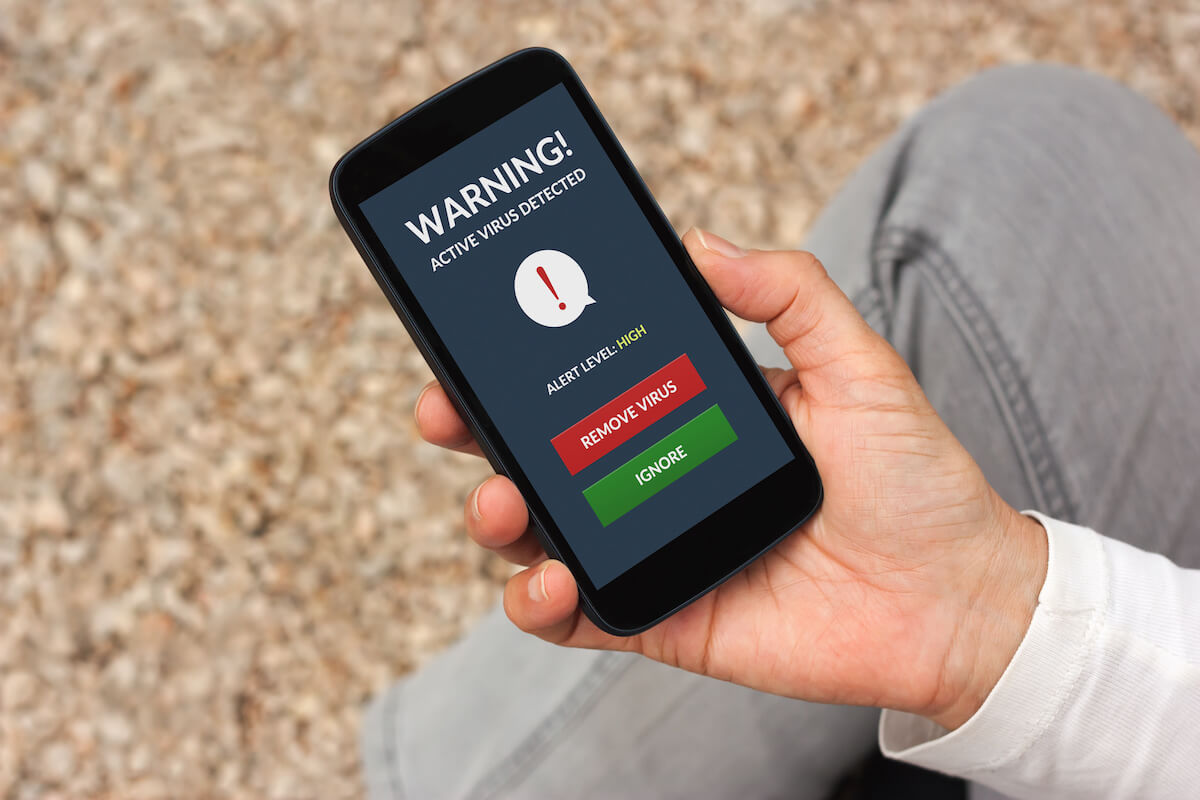
ネットサーフィン中に突然「システム警告」「ウイルスを〇個検出しました」というカウントダウン付きの画面が表示された場合、その大半はサイバー犯罪者が仕掛けた偽警告(フェイクアラート / スケアウェア)です。
そもそも、iOS(iPhone)やAndroidの構造上、標準ブラウザ(SafariやGoogle Chrome)で閲覧している一介のWebサイトが、端末内部のシステム領域を勝手にスキャンしてウイルスを検知することは技術的に不可能です。サンドボックスと呼ばれるセキュリティ機構により、Webブラウザは端末内部のファイルを直接調査する権限を持っていません。つまり、「Webサイトを開いただけで感染を断定してくる画面」は、例外なくすべて偽物と判断できます。
偽警告の主な目的は以下の通りです:
- 高額な課金が発生する不正アプリのインストール誘導
- フィッシング詐欺サイトへ誘導し、クレジットカード番号やアカウント情報を窃取
- 偽のサポート窓口に電話をかけさせ、遠隔操作ソフトを導入させる「サポート詐欺」
こうした画面が出た際の正しい偽警告画面見分け方は、「アドレスバーのURLを確認すること」です。ドコモ、Apple、Googleなどの正規ロゴが表示されていても、URLが全く無関係な文字列になっているケースがほとんどです。この場合は、慌てずにブラウザのタブを閉じる、またはブラウザアプリを強制終了するだけで危険を回避できます。
スマホがウイルスに感染したらどうなる?見逃せない7つの感染症状とリスク
偽警告ではなく、実際にスマートフォンがマルウェアや不正アプリに侵入された場合、どのような兆候が現れるのでしょうか。情報セキュリティ機関の報告やキャリア各社の注意喚起に基づくと、主に以下のようなスマホウイルス感染症状が発生します。
単なる端末の経年劣化と見分けがつきにくいケースもありますが、複数の症状が急に同時に発生した場合は警戒が必要です。
1. バッテリーの異常な消費と急激な発熱
画面を点灯させていないスタンバイ状態にもかかわらず、端末がカイロのように熱を持ち、数時間でバッテリーが底をつく現象です。裏でマルウェアが外部サーバーと通信を続けたり、暗号資産のマイニング(採掘)を不正に実行していたりすることがバッテリー異常消費原因となります。
2. モバイルデータ通信量の爆発的な急増
Wi-Fiに接続していない環境で動画などを視聴していないにもかかわらず、契約プランの通信容量を数日で使い切ってしまうケースです。端末内の写真、連絡先、位置情報などの個人データが外部へ継続的に送信されている危険性があります。
3. 勝手に動く・見慣れないアプリが自動インストールされる
画面が勝手にスクロールされたり、自身でインストールした覚えのない怪しいアイコンがホーム画面に追加されている状態です。遠隔操作ツール(RAT)が組み込まれている疑いがあります。
4. 身に覚えのないSMS送信・通話履歴の存在
宅配業者の不在通知や大手銀行を装った迷惑SMS(スミッシング)を、自分の端末が踏み台となって電話帳の連絡先や不特定多数へ勝手に送信してしまう被害が多発しています。
5. 各種Webサービスからの不正ログイン通知
Googleアカウント、Apple ID、SNS、オンラインバンキングなどから「新しい端末からのログイン」通知が届く場合、端末からIDやパスワードが抜き取られているサインです。乗っ取り確認方法として、各サービスのアクティビティ履歴を即座に確認する必要があります。
6. 不審なポップアップ広告がホーム画面や他アプリ使用中に常時表示される
ブラウザを起動していないにもかかわらず、画面中央や画面下部に執拗に広告がオーバーレイ表示される症状(アドウェア感染)です。
7. オンライン決済やキャリア決済の高額請求
身に覚えのないアプリ内課金や電子マネーのチャージが行われ、深刻な金銭被害が生じるケースです。放置すると深刻な個人情報流出リスクへと直結します。
【徹底比較】偽警告と本物のマルウェア感染の違いと危険度
利用者を脅す「偽警告」と、実際に端末の内部を侵食する「マルウェア感染」では、発生経路や被害規模、取るべき対応が根本的に異なります。両者の特徴とリスク度合いを以下の比較表にまとめました。
| 脅威の分類 | 主な手口と数値データ・特徴 | 発生経路・誘導の手口 | 編集部の見解・対処評価 |
|---|---|---|---|
| 偽警告(スケアウェア) | ブラウザ通知の約95%以上を占める。端末自体は無傷だが心理的恐怖を煽る。 | 不審な広告枠、リダイレクト広告、海賊版サイトの閲覧 | 危険度:低〜中(操作ミス時) 無視してブラウザを閉じれば実害なし。アプリ導入や電話は厳禁。 |
| 不正構成プロファイル(iOS) | 設定ファイルをインストールさせ、通信を傍受・VPN経由で改ざん。 | カレンダー共有スパム、偽の広告ブロックアプリ導入時の承認 | 危険度:高 通信内容が筒抜けになる。設定アプリからプロファイルの即時削除が必須。 |
| 不正APK・野良アプリ(Android) | 公式外のAPKから侵入。SMS権限やアクセシビリティ権限を悪用。 | 宅配偽SMS(不在通知)、偽セキュリティアプリの手動インストール | 危険度:極めて高い SMSばらまきや口座不正出金に直結。セーフモードでの削除や初期化が必要。 |
| アカウント乗っ取り型(フィッシング) | 偽サイトでID・PW・二段階認証コードを入力させ外部からログイン。 | 銀行・クレカ・大手ECサイトを装ったフィッシングメール/SMS | 危険度:極めて高い 端末ではなくクラウド側が侵害されるため、他端末からのパスワード変更が急務。 |
iPhoneとAndroidで異なる!ウイルス感染確認とデバイス別チェック手順
iOSとAndroidではOSの設計思想が異なるため、ウイルスの侵入経路や確認方法も大きく分かれます。
iPhoneにおけるウイルス感染確認のポイント
iPhoneはApple独自の厳しいアプリ審査があり、アプリ同士が隔離されて動くため、従来型のコンピュータウイルスに直接感染する確率は極めて稀です。しかし、「構成プロファイル」の悪用や「カレンダースパム」による被害は後を絶ちません。
- 不審な構成プロファイルの確認:「設定」>「一般」>「VPNとデバイス管理」を開き、自身で登録した覚えのない構成プロファイル(MDMや不審なVPN設定)が存在しないか確認します。見つかった場合は「プロファイルを削除」を実行してください。
- カレンダーの照会アカウント確認:カレンダーアプリに見知らぬイベントや「ウイルスに感染しました」といった予定が大量に書き込まれている場合、「設定」>「カレンダー」>「アカウント」から照会されている不審なカレンダーアカウントを削除します。
Androidにおける感染確認とセキュリティアプリの活用
Androidは自由度が高い反面、Google Playストア外から「野良アプリ(APKファイル)」を直接インストールできるため、マルウェア被害に遭いやすい傾向があります。
- 提供元不明のアプリインストールの遮断:設定から提供元不明のアプリの許可がオフになっているか確認します。
- Google Playプロテクトのスキャン実行:「Google Playストア」のアカウントアイコン>「Playプロテクト」を開き、「スキャン」をタップして有害なアプリが検出されないかチェックします。
- 信頼できるAndroidセキュリティアプリの導入:通信キャリア公式のセキュリティパックや、実績のあるセキュリティベンダー(トレンドマイクロ、ノートン、マカフィー、カスペルスキーなど)のアプリでフルスキャンを実施します。
被害を最小限に食い止める「ウイルス駆除と対処法」5ステップ
実際に不正アプリをインストールしてしまったり、端末の異常な動作が止まらない場合の具体的なウイルス駆除対処法を、優先度順に5つのステップで解説します。
ステップ1:機内モードをONにして通信を完全遮断する
何よりも最初に行うべきは、端末のネットワーク切断です。「機内モード」をONにし、Wi-FiとBluetoothもオフにします。これにより、外部サーバーからの遠隔操作、個人データの送信、SMSの勝手なばらまきを物理的に阻止できます。
ステップ2:不正アプリ削除方法(セーフモードの活用)
最近インストールした不審なアプリをアンインストールします。通常の手順で削除できない、あるいは画面が勝手に閉じてしまう場合は、Android端末を「セーフモード(基本機能のみで起動するモード)」で再起動してください。セーフモード下であれば、不正アプリの自動起動を防ぎながら「設定」>「アプリ」から確実にアンインストールが可能です。
ステップ3:ブラウザの履歴・キャッシュ・権限の消去
偽警告が何度もポップアップする場合は、ブラウザに悪質なキャッシュや通知権限が残っています。「Safari」や「Chrome」の設定を開き、履歴とWebサイトデータを完全に消去してください。
ステップ4:主要アカウントのパスワード変更と2段階認証の再設定
感染が疑われる端末以外の「安全なPCや家族のスマホ」から、Googleアカウント、Apple ID、オンラインバンキング、クレジットカード、主要SNSのパスワードをすべて変更します。あわせて、SMS認証だけに頼らない認証アプリ(Google Authenticator等)による多要素認証を設定してください。
ステップ5:最終手段としてのスマホ初期化手順
不正アプリがOS深部に侵入して特定できない場合や、原因不明の異常が続く場合は、工場出荷時の状態に戻すスマホ初期化手順を実行します。
- 初期化前の注意点:不正ファイルごとバックアップしてしまうリスクを避けるため、クラウドへの全体バックアップではなく、写真や連絡先など必要最低限のデータのみを個別に退避させます。
- iPhoneの初期化:「設定」>「一般」>「転送またはiPhoneをリセット」>「すべてのコンテンツと設定を消去」
- Androidの初期化:「設定」>「システム」>「リセットオプション」>「すべてのデータを消去(出荷時リセット)」
【実態検証】サイバー犯罪心理と「騙される構造」の社会学的分析
近年増加しているスマホを標的にした手口は、高度なハッキング技術以上に、人間の心理的な隙を突く「ソーシャルエンジニアリング」に依存しています。
犯罪組織は、赤色の派手な警告表示やバイブレーション、カウントダウンタイマーを用いることで、利用者に「認知的狭窄(強いストレスによって冷静な視野と論理的思考が奪われる状態)」を引き起こさせます。人間は強い危機感を覚えると、「今すぐこのボタンを押して解決したい」という短絡的な回避行動を取りやすくなります。この心理的脆弱性を巧みに利用しているのが、フィッシング詐欺対策において最大の壁となっています。
【プロの結論】焦りが被害を広げる|デジタル防犯で持つべき「心理的バウンダリー」
デジタル社会において最も重要なのは、「画面の指示にそのまま従わない」という心理的バウンダリー(境界線)の確立です。
突如として警告や督促が現れた際は、一度端末を伏せて深呼吸をし、「公式のサポート窓口や家族、信頼できる第三者に確認する」というワンクッションを挟む習慣が、最大の防御策となります。
【自分で対処できる人・キャリアショップへ行くべき人の判断基準】
- 自己対応で問題ないケース:画面の警告が出ただけで何もタップ・入力していない、怪しいアプリをアンインストールして以降は不具合が収まっている場合。
- 公式ショップや専門窓口に相談すべきケース:クレジットカード情報や暗証番号を入力してしまった、身に覚えのない請求が発生している、初期化の手順に不安がありバックアップの安全性が判断できない場合。
【2026年最新セキュリティ対策】二度と脅威に怯えないための防御習慣
被害を未然に防ぎ、快適にスマートフォンを使い続けるために、以下の2026年最新セキュリティ対策を日頃から徹底しましょう。
- OSとアプリの自動アップデートを常時有効化:セキュリティ脆弱性の修正パッチを最速で適用することが最大の防御です。
- 公式ストア(App Store / Google Play)以外からアプリを導入しない:「無料で見られる」などの甘い言葉で誘導される外部サイトのAPKファイルには手を出さないでください。
- パスキー(Passkeys)の導入:従来のパスワード入力に代わり、生体認証(Face IDや指紋認証)を利用するパスキーを活用することで、フィッシングサイトに認証情報を盗まれるリスクを根本から遮断できます。
- キャリアの迷惑SMSブロック・セキュリティサービスの活用:通信キャリアが提供する危険サイトブロック機能や迷惑メッセージ自動振り分けサービスを有効活用します。
【スマホがウイルスに感染したら】に関するよくある質問(FAQ)
Q1:iPhoneでもウイルスに感染することはありますか?
A1:システム自体がウイルスに直接破壊されるケースは極めて稀ですが、悪質な「構成プロファイル」を誤ってインストールさせられたり、フィッシングサイト経由でApple IDを乗っ取られたりする被害は頻発しています。「iPhoneだから完全に安全」と油断せず、不審なプロファイルの有無を確認することが重要です。
Q2:警告画面に表示された電話番号に電話してしまった場合はどうすればいいですか?
A2:直ちに通話を切断してください。相手から遠隔操作アプリのインストールを指示されたり、電子マネーの購入を求められた場合は一切応じてはなりません。もし遠隔操作アプリを入れてしまった場合は、すぐに機内モードにしてアプリを削除し、警察のサイバー犯罪相談窓口(#9110)や消費生活センターへ相談してください。
Q3:無料のセキュリティアプリでも十分に対策できますか?
A3:AndroidにおいてGoogle Playプロテクトは一定の防御力を持ちますが、未知の脅威やフィッシング詐欺サイトへのアクセス検知に関しては、大手セキュリティベンダー(ノートン、トレンドマイクロ等)や通信キャリアが提供する総合セキュリティサービスの方が検知精度・サポート面で優れています。無料アプリの中には、それ自体がアドウェアである偽アプリも紛れているため、開発元を必ず確認してください。
Q4:端末を初期化(工場出荷状態)にすればウイルスは完全に消えますか?
A4:大半の市販マルウェアや不正アプリは、端末を初期化することで完全に消去されます。ただし、初期化後に「感染前の不審なファイルが含まれるバックアップ」から丸ごと復元してしまうと再感染する恐れがあるため、写真や連絡先など安全なデータのみを選別して移行することが鉄則です。
まとめ:今後の動向と失敗しないための判断基準
スマートフォンの普及と機能の高度化に伴い、サイバー攻撃の手口は「端末の破壊」から「利用者を心理的に騙して金銭やアカウントを奪う」方向へと完全にシフトしています。
画面に現れる派手な警告に動揺する必要はありません。まずは画面を閉じて冷静になり、万が一異常な挙動が見られた場合には「機内モードでの通信遮断」「不審アプリの削除」「パスワードの変更」を落ち着いて実行してください。正しい知識と冷静な対処法を身につけておくことが、あなたの大切な個人情報と資産を守る最も確実な盾となります。 (出典: スマホ が ウイルス に 感染 したら(Yahoo!ニュース))
Webメディアの編集およびコンテンツ作成に従事。正確で質の高い情報発信を心掛けています。
