スマホで通勤届の地図を即日印刷!Googleマップ裏ワザとコンビニ手順
新年度の入社手続きやオフィスの移転、転勤のシーズンを迎えると、多くのビジネスパーソンを悩ませるのが「通勤届」への地図添付です。ペーパーレス化が進む2026年現在においても、企業の人事労務管理や労働災害(労災)の認定手続きにおいて、正確な通勤経路を示す紙の書類提出を求められるケースは後を絶ちません。
「自宅にパソコンもプリンターもない」「スマホのGoogleマップからどうやってA4用紙に綺麗に印刷すればいいのか分からない」と頭を抱えている方も多いはずです。実は、パソコンを使わずにスマートフォン1台だけで、誰でも5分以内に見やすく整った通勤経路図を作成し、最寄りのコンビニで即日プリントアウトする確実な方法が存在します。人事担当者に差し戻されないための実践テクニックを詳しく紐解いていきます。
📌 【この記事の重要ポイントまとめ】
- 要点1:PC不要でスマホのGoogleマップから縮尺を崩さずA4サイズに最適化して出力する「裏ワザ」の手順を完全解説
- 要点2:セブン・ローソン・ファミマ各社のマルチコピー機を活用し、会員登録なし・アプリ不要で今すぐ数十円で印刷する最短ルート
- 要点3:文字潰れや経路切れによる「会社からの再提出要請」を未然に防ぐ、労務基準を満たした地図作成の必須チェックポイント
【現場の実態】なぜ通勤届に地図が必要なのか?労務管理と労災認定の裏側
入社手続き提出書類の中でも、とりわけ作成に手間がかかるのが通勤手当申請書類に添付する通勤届地図です。多くの企業が提出を義務付ける背景には、単なる形式的な慣例ではなく、労働法および企業の危機管理における明確な理由が存在します。
厚生労働省が定める労災保険制度において、通勤途上の事故が「通勤災害」として認められるためには、従業員があらかじめ会社に届け出た「合理的かつ通常の経路および方法」を移動している必要があります。もし会社が把握していない大幅な迂回ルートや私的な寄り道で事故に遭った場合、労災認定の審査が難航するリスクが生じます。労務管理の現場を取材すると、人事担当者は提出された通勤経路略図をもとに、公共交通機関の定期代の妥当性や、自転車・自動車通勤における自宅から職場までの距離(キロ数)に応じた非課税限度額内のガソリン代支給額を1円単位で照合しています。
かつては指定用紙の枠内に手書きで主要な建物や交差点をフリーハンドで描くスタイルが主流でした。しかし、手書き略図は縮尺が曖昧になりやすく、客観的な経路確認に多大な時間を要するため、現在では「Googleマップ等の地図サービスを印刷・貼付すること」を推奨、あるいは義務付ける企業が全体の約8割に達しています。

スマホとGoogleマップで通勤経路を綺麗に出力する決定的な裏ワザ
通勤届に必要な「自宅から職場までの地図」をスマホから印刷できず困っていませんか?スマートフォンのGoogleマップアプリを開いて「印刷」メニューを探しても見当たらず、途方に暮れる利用者が後を絶ちません。実は、公式アプリ単体には直接プリントアウトを指示する機能が備わっていないためです。
PCを使わずにスマートフォンだけで、自宅の最寄り駅から会社までのルートがひと目でわかる地図を美しく作成するには、地図スクリーンショット印刷を応用した「画面キャプチャ最適化テクニック」を活用するのが最も確実です。
手順は極めてシンプルです。
まず、Googleマップアプリで自宅住所を始点、勤務先を終点に設定して「徒歩」または「公共交通機関」で経路を検索します。青い経路ラインが画面に表示されたら、画面下部の情報カードを下にスワイプして最小化し、地図の表示領域を広げます。ここで最も重要なのが「画面の横向き回転」と「全画面表示(スクショ)」です。
多くの人がスマートフォンの縦画面のままスクリーンショットを撮ってしまいがちですが、これを行うと上下に不要なステータスバーや検索窓が大きく入り込み、いざA4用紙に印刷した際に地図自体が極めて小さく縮小されてしまいます。スマホの画面自動回転をオンにして端末を横向きに構え、自宅のピンと職場のピンの両方が画面内に適度な余白を持って収まるよう、二本指で縮尺(ズーム倍率)を調整します。
横画面の状態でスクリーンショットを撮影後、スマホ標準の写真アプリや写真編集機能を開き、画面上下に残った余計な通知バーや操作アイコンをトリミング(切り抜き)します。このひと手間を加えるだけで、A4用紙の縦横比に近い高解像度な地図画像が完成します。さらに見やすさを高めたい場合は、写真編集の「マークアップ機能」を使い、自宅に「自宅」、会社に「職場」と文字を入れ、利用する主要な駅やバス停の出入口に赤い丸印を付けておくと、人事部の確認作業が格段にスムーズになります。
コンビニ各社のネットプリント完全比較|セブン・ローソン・ファミマの違い
作成した地図画像を紙として実体化させるには、全国のコンビニエンスストアに設置されているマルチコピー機を利用するのが最も手軽かつ経済的です。プリンターを所有していない単身世帯や若手ビジネスパーソンにとって、街中のコピー機はもはやインフラとなっています。
現在、国内の主要チェーンでは専用アプリをインストールせずとも、スマートフォンのブラウザから指定のWebサイトへ画像をアップロードするだけで、即座に発行されるプリント予約番号を使って印刷が可能です。各チェーンが採用しているシステムと仕様の違いを下記の比較表にまとめました。
| コンビニ系列 | 利用サービス名と特徴 | 料金(A4普通紙) | 編集部の見解・おすすめ度 |
|---|---|---|---|
| セブン-イレブン | かんたんnetprint Web上で即時登録、アプリ不要でQRコードまたは予約番号を発行 | 白黒:20円 カラー:60円 | セブンイレブンマルチコピー機は富士フイルム製で印刷の階調表現が高く、白黒でも道路の境界線がくっきり視認できるため最も推奨。 |
| ローソン/ファミリーマート | ローソンネットワークプリント (シャープ運営のポータル。LINE公式アカウントからも登録可能) | 白黒:20円 カラー:60円 | LINEの友だち追加からトークルームに画像を送るだけで番号発行ができるため、Web登録すら面倒な方に最適。 |
| ミニストップ/ポプラ | ネットワークプリントサービス ローソン・ファミマと同一システムを採用 | 白黒:20円 カラー:60円 | 同一のプリント番号を複数チェーンで併用可能。移動経路にある店舗に応じて柔軟に対応できる。 |
各社ともに普通紙印刷の基本料金は横並びですが、提出用書類としての視認性を最優先する場合、トナー定着力の強いセブン-イレブンのマルチコピー機を選ぶユーザーが多く見られます。一方で、手軽さを重視するなら、日頃使い慣れたLINEアプリから直接画像を送信できるネットワークプリント対応店舗(ローソンやファミリーマート)に利便性の軍配が上がります。

【実態検証】スマホ印刷で失敗する4大原因と現場のレスキュー対処法
コンビニのコピー機の前に立ち、出力された用紙を見て「こんなはずではなかった」と頭を抱えるトラブルは日常茶飯事です。ネット上の掲示板やSNS、知恵袋などにも「地図が切れてしまった」「真っ黒になって何も見えない」という悲痛な叫びが寄せられています。印刷できない原因と対処法を体系的に整理しました。
原因1:A4用紙の余白設定ミスによる「ピンの見切れ」
スマホの写真をそのままマルチコピー機で印刷すると、デフォルト設定の「用紙に合わせて拡大(フィット)」が作動し、画像の上下左右が数ミリから1センチ程度自動的にトリミングされてしまう仕様があります。その結果、用紙の端に位置していた「自宅」や「職場」のピンが欠けてしまい、再印刷を余儀なくされるケースです。
【対処法】操作パネルでA4用紙印刷設定を選択する際、必ず「用紙サイズに合わせる(余白あり)」または「ちょっと小さめ印刷」を選択してください。周囲に白いフチが残る設定にすることで、画像の端に配置された目印を確実に用紙内に収めることができます。
原因2:白黒印刷による「ルートの同化・不可視化」
会社の規定やコスト削減のために「白黒印刷」を選んだ際、Googleマップの青いナビゲーションルートと灰色の一般道路が同一のグレーに変換され、どの道を通るのか判別不能になる現象です。
【対処法】印刷設定は原則として「カラー(60円)」を選択するのが無難です。もし社内ルールで白黒提出が厳命されている場合は、スマホのマークアップ機能であらかじめ経路に「太い黒の実線」を上書きしておくか、印刷後に手書きで赤ボールペンや蛍光マーカーを用いてなぞるのが確実な解決策となります。
原因3:航空写真モードの誤用による「トナー潰れ」
Googleマップをよりリアルに見せようとして「航空写真(サテライト)モード」のまま印刷してしまう失敗です。紙の上では建物の影や樹木の緑が濃い黒や濃灰色としてベタ塗り出力され、道路の輪郭や番地、ビル名などのテキスト情報が完全に潰れてしまいます。
【対処法】提出用書類としての印刷には、背景が白基調で道路や駅名が明瞭に線画化されている「デフォルトの地図表示」を徹底してください。
原因4:縮尺が広域すぎて肝心のルートが読めない
自宅から勤務先までが電車で1時間以上離れている場合、1枚の地図に全区間を無理やり収めようとすると、日本列島の一部のような極端な広域表示になってしまいます。これでは駅周辺の徒歩ルートが米粒よりも小さくなり、通勤経路としての実効性を失います。
【対処法】広域地図1枚で完結させる必要はありません。「自宅から最寄り駅までの徒歩ルート(詳細図)」と「降車駅から勤務先までの徒歩ルート(詳細図)」の2枚を別々に作成し、電車の移動区間は通勤届のテキスト欄に「JR〇〇線(A駅〜B駅)」と記述して提出するのが人事担当者にとっても最も親切なフォーマットです。
一般に知られていない盲点とネットの誤解
インターネット上のQ&Aサイト等では、「Googleマップのスクリーンショットを印刷して会社に提出するのは著作権侵害にあたるのではないか」という懸念が時折議論されます。この点に関して、不安を抱く読者も少なくありません。
Googleが公開している「地理的コンテンツの利用ガイドライン」を確認すると、Googleマップのキャプチャ画像を印刷して利用することについて、個人的な用途や組織内での内部資料(社内手続き書類など)としての私的使用・限定的利用は明確に許容されています。地図上に自動表示される「Google」のクレジットロゴやコピーライト表記を意図的にトリミングで消去せず、残した状態で印刷すれば法的な問題は一切生じません。販売物への掲載や不特定多数への配布ではなく、雇用契約に伴う入社手続き書類への添付は安全な利用範囲内です。
また、「スマホのWebブラウザ版GoogleマップからPCモードに切り替えて印刷ボタンを押す」という古いライフハックがネット上で紹介されていることがあります。しかし現在のモバイルOS環境では、ブラウザの印刷コマンドが端末側のPDF出力機能と干渉し、レイアウトが崩れたり文字化けを起こすトラブルが多発しています。前述した「横画面スクリーンショット+コンビニネットプリント」の手法こそが、現在最も再現性が高く失敗しないアプローチです。
【プロの結論】おすすめできる人・慎重になるべき人の判断基準
スマホ完結の地図印刷は極めて便利ですが、すべての状況において万能というわけではありません。自身の通勤形態や会社の労務基準に応じて、適切な作成手段を選択する客観的な判断基準が求められます。
▼スマホ印刷を強くおすすめできる人
- 公共交通機関(電車・地下鉄・路線バス)のみを利用する人:主要駅間のルートは路線名で証明できるため、自宅・職場周辺の徒歩ルートさえ鮮明であれば、スマホキャプチャのコンビニ印刷で100%基準を満たします。
- 入社期日や提出締切が目前に迫っている人:自宅にPC環境を整えたり、役所や店舗で専用の住宅地図を購入する時間的猶予がない場合、即日10分で完結できるスマホ印刷は最良の選択肢です。
- プリンターの維持費を削減したい一人暮らしの人:年に数回しか発生しない行政・社内手続き書類のために数万円の複合機を購入・維持する必要はありません。
▼慎重な対応・PCでの作成を検討すべき人
- 自家用車・バイク通勤で細かな市道の指定がある人:地方の事業所などでは、抜け道や危険な踏切を避けるための「指定通勤路」が細かく規定されているケースがあります。このような場合は、PCの大画面で経由地を細かく設定してルートを固定印刷するか、会社支給の専用白地図に手書きで正確なトレースを行う方が無難です。
- 会社の提出ルールで「A3サイズでの広域統合図」が指定されている人:建設業や一部の製造業では、現場周辺の詳細図をA3用紙1枚で提出するよう内規で定めている場合があります。スマホの解像度ではA3引き伸ばし時に画像が粗くなるため、オフィスのPCやネットカフェ等の高解像度ディスプレイから出力することをおすすめします。
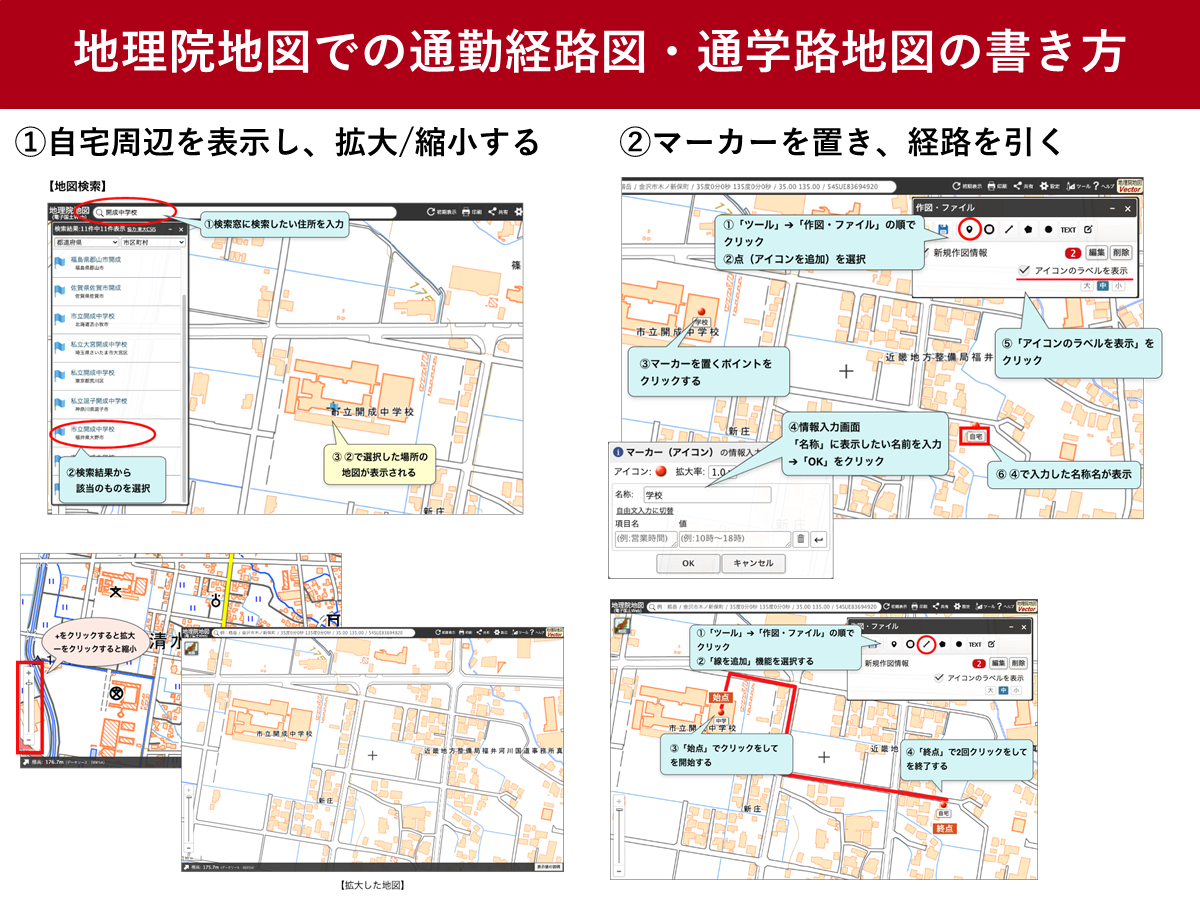
【自宅から職場までの地図 印刷 スマホ】に関するよくある質問(FAQ)
Q1:プリンターを持っていなくても、本当にスマホだけで今日中に提出できますか?
A1:完全に可能です。スマートフォンでGoogleマップの経路画面を横向きでスクリーンショット撮影し、セブン-イレブン(かんたんnetprint)やローソン・ファミリーマート(ネットワークプリント)のWebサイトに画像をアップロードすれば、発行された予約番号を使って最寄りの店舗で即座に印刷できます。作業時間はトータルで5分から10分程度です。
Q2:手書きの通勤経路略図とGoogleマップの印刷物、どちらが会社に好まれますか?
A2:圧倒的にGoogleマップの印刷物が好まれます。手書き略図は縮尺や方角が狂いやすく、人事担当者が実距離や合理的経路を確認する際に地図アプリで再検索する二度手間が発生するためです。現在の大半の企業では、Googleマップ等の正確な測量データに基づくプリント添付がスタンダードとして歓迎されています。
Q3:会社の規定で白黒印刷を指定されていますが、Googleマップは白黒でも見やすいですか?
A3:青いルート表示が背景と同化しやすいため、工夫が必要です。印刷する前にスマホの編集機能でルートを「黒の太線」でなぞっておくか、白黒で出力した後にご自身で赤や蛍光ペンを用いて経路をなぞる「手書きハイライト」を施すことで、白黒指定の社内ルールを守りつつ高い視認性を確保できます。
Q4:自宅から職場までの距離(km)は地図上に記載すべきですか?
A4:記載することを強く推奨します。Googleマップの経路検索結果には「1.2 km・徒歩15分」のように距離と所要時間が自動算出されます。この情報がスクリーンショット内に収まるように撮影するか、切り取ってしまった場合は余白に手書きで「総距離:〇〇km」と書き添えておくと、通勤手当(ガソリン代や徒歩通勤手当)の算出基準として人事部から高く評価されます。
まとめ:スマホ1台でスマートに入社・通勤手続きを完結させる
通勤届に添付する地図の作成は、手順さえ正しく把握していれば、決して難解な作業ではありません。「パソコンがないから作れない」「手書きで時間をかけて描くしかない」と思い悩む必要は全くありません。
スマートフォンの画面を横向きにしてGoogleマップの適正な縮尺をキャプチャし、コンビニのマルチコピー機で「余白あり」で出力する。このシンプルなアプローチを実践するだけで、人事担当者が求める労務・労災基準を完璧にクリアした美しい通勤経路図が完成します。
提出書類のクオリティと手際の良さは、社会人としての確かな事務処理能力を示す第一歩でもあります。無駄な時間と労力をかけず、スマートに手続きを完結させて、新しい職場や新年度の業務に万全の体制で臨んでください。 (出典: 自宅から職場までの地図 印刷 スマホ(Yahoo!ニュース))
SEOライティングとマーケティング戦略の専門家。分かりやすい解説記事で定評があります。
