パワポ見出しデザイン決定版!プロ級に変わる帯・枠・配色ルール
プレゼン資料を作成する際、どれだけ内容が優れていても「見出しの作り」が粗いだけで、全体の説得力や視認性は一気に低下します。ビジネスの現場では、スライド1枚あたりを判断する時間はわずか数秒と言われており、ファーストビューで要点を伝えるスライドタイトルの構造設計が成果を大きく左右します。
「時間をかけて装飾したのになぜか素人っぽさが抜けない」「要点が直感的に伝わらない」という悩みの背景には、視覚伝達における明確な法則の欠如があります。本記事では、感覚的なレイアウトから脱却し、誰でも短時間で洗練された資料を構築できる実践的な見出し設計ノウハウを体系化して解説します。
📌 【この記事の重要ポイントまとめ】
- 要点1:ダサさの原因は「過剰な装飾」と「余白の欠如」にあり、まずは引き算のグリッド設計を徹底する
- 要点2:帯・枠・アイコン・フォント・配色の黄金ルールを押さえれば、標準機能だけでプロ級の視線誘導が可能になる
- 要点3:見出しと目次・章扉を連動させたテンプレート化により、作成時間を50%削減しながら資料の説得力を最大化できる
なぜ見出しでダサくなるのか?素人感が消えない3大原因と認知心理の罠
パワーポイントで資料を作る際、多くの人が「目立たせよう」とするあまり逆効果な装飾を施してしまいます。認知心理学における「認知負荷理論」の観点からも、視覚情報が過多になると人間の脳はストレスを感じ、情報を遮断してしまいます。素人見出しに共通する典型的な要因は次の3点に集約されます。
第1の原因は、PowerPointの初期プリセット効果(立体化・虹色グラデーション・濃いドロップシャドウ)の多用です。文字や図形に強い陰影や光沢をつけると、スライド全体のフラットな視認性が失われ、前時代的で野暮ったい印象を与えます。装飾は「目立たせるため」ではなく「情報の優先順位を整理するため」に使うのが鉄則です。
第2の原因は、テキスト周囲の「インナーマージン(内側余白)」の不足です。図形枠の中に文字を配置する際、上下左右のスペースがギリギリに詰まっていると、圧迫感が生まれ可読性が著しく低下します。文字の高さに対して最低でも50%以上の余白を確保することが、美しく見せる境界線となります。
第3の原因は、視線誘導(Zの法則・Fの法則)を無視したバラバラな配置です。スライドごとに見出しの位置、高さ、フォントサイズが数ミリ単位でズレていると、読み手はページをめくるたびに視点を探さなければならず、無意識の疲労感を与えてしまいます。
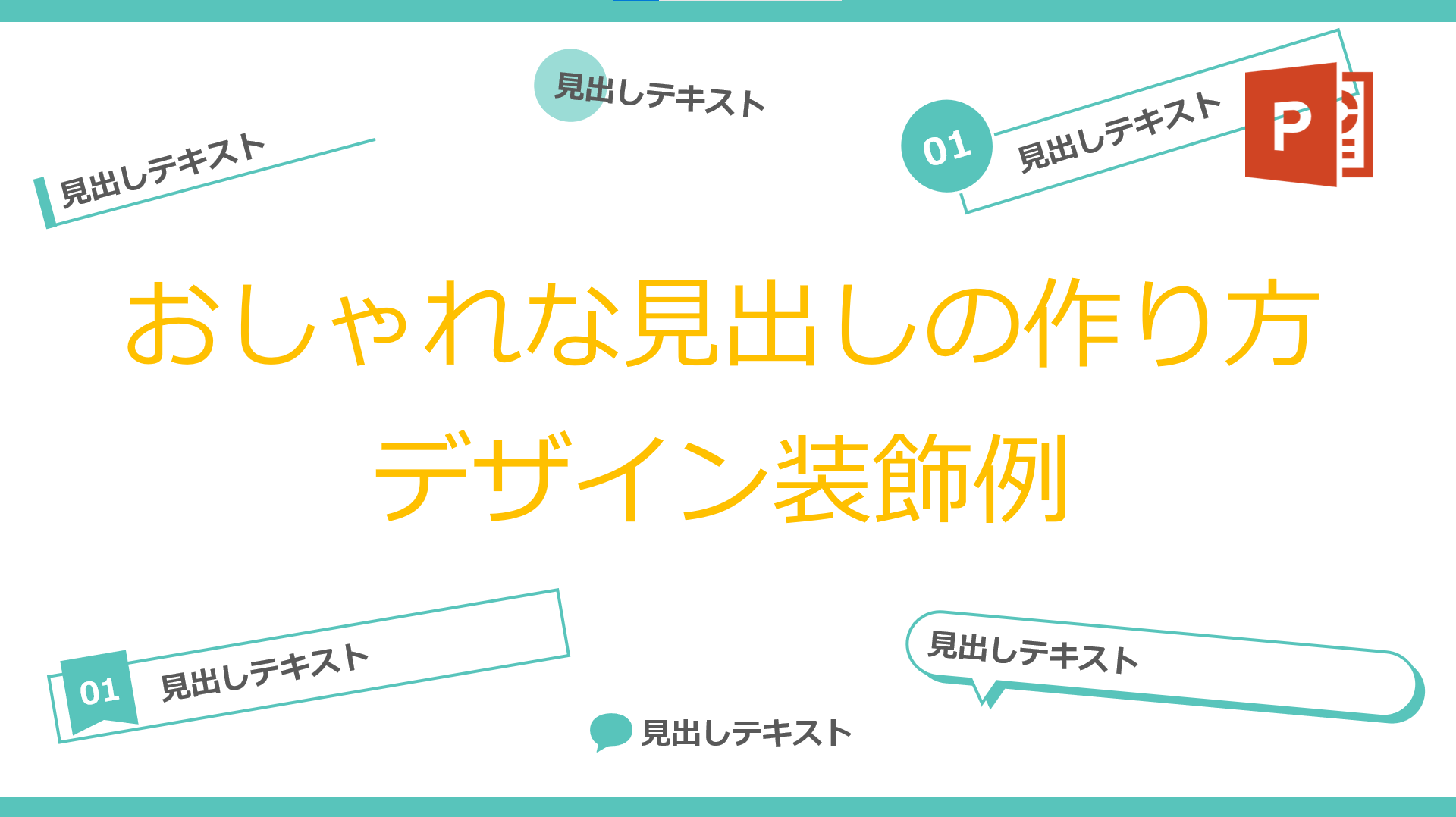
【実例解説】一瞬で垢抜けるパワポ見出しデザインの基本4パターン
特別なデザインセンスがなくても、基本となる4つのレイアウトパターンを状況に応じて使い分けるだけで、スライドの見栄えは劇的に向上します。
1. 【帯デザイン】情報の区切りを明確にする王道スタイル
スライドの横幅全体、あるいはテキスト幅に合わせて長方形を敷くパワポ見出し帯デザインは、最も視認性が高く、報告書や公的資料に適しています。濃い背景色(ネイビーやダークグレー)に白抜きテキストを組み合わせる「全幅フラット帯」や、左端にアクセントカラーの縦ラインを添える「L字型・左帯スタイル」を取り入れることで、シンプルながら引き締まった印象を演出できます。
2. 【枠デザイン】スマートで抜け感のあるモダンな仕上がり
背景を塗りつぶさず、線だけで囲むパワポ見出し枠の手法は、洗練されたスマートな資料作りに最適です。線の太さは1.0pt〜1.5pt程度に抑え、角丸四角形を使う場合は丸みを最小限に設定するのがコツです。枠の上辺の中央にテキストを重ねる「ラインブレイク枠」は、企画書や提案書でおしゃれなアクセントとして威力を発揮します。
3. 【アイコン連携】直感的な理解を促すシンボル配置
テキストの左側に機能や内容を象徴するパワポ見出しアイコンを配置することで、言語情報を視覚情報で補完します。例えば「課題」なら虫眼鏡や警告サイン、「成果」ならグラフやトロフィーのピクトグラムを同系色の円形ベースの上に配置します。アイコンの線幅とフォントの太さを揃えることが、統一感を生む決定的なポイントです。
4. 【シンプル下線・アクセント】洗練を極めるミニマル手法
装飾を極限まで削ぎ落としたパワポ見出しシンプルデザインは、外資系コンサルティングファームの資料でも多用される実践的フォーマットです。フォントサイズを大きめ(24pt〜28pt)に設定し、テキストの下に2pt〜3ptのアクセントラインを1本引くだけで、無駄のない知的なスライドが完成します。
【徹底比較】見出しデザイン手法の特徴と最適なビジネスシーン一覧
スライドの用途やプレゼンの目的に応じて、最適な見出しの形式は異なります。以下の比較表を参考に、プロジェクトの性質に合わせた最適な手法を選択してください。
| デザイン手法 | 特徴・視覚効果 | 適した用途・シーン | 編集部の推奨度・難易度 |
|---|---|---|---|
| ベタ塗り帯(フルブリード) | コントラストが強く、章の切り替わりが明快 | 役員報告・公的機関向け資料・中扉スライド | 推奨度:★★★★★ 難易度:低(誰でも即作成可) |
| ラインフレーム(線枠) | 圧迫感がなく、清潔感と洗練された印象を付与 | 新規事業提案・マーケティング企画・採用説明会 | 推奨度:★★★★☆ 難易度:中(余白調整が必須) |
| ピクトグラム+テキスト | 直感的にカテゴリが理解でき、退屈さを防ぐ | セミナー講演・営業提案資料・研修用テキスト | 推奨度:★★★★☆ 難易度:中(アイコン統一が必要) |
| ミニマル下線アクセント | 情報密度を邪魔せず、テキストの内容を際立たせる | コンサルレポート・財務分析・データ主導プレゼン | 推奨度:★★★★★ 難易度:低(最も汎用性が高い) |
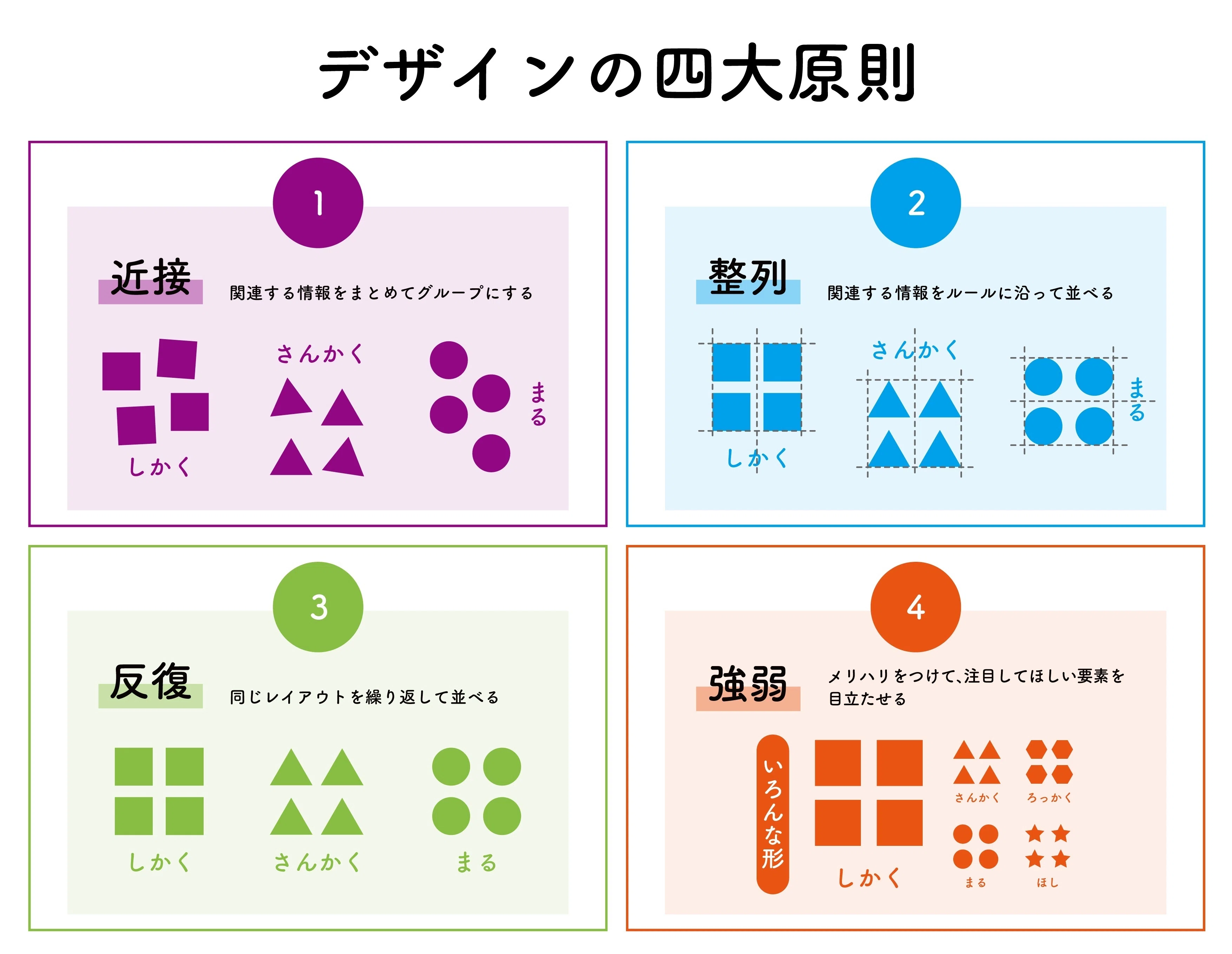
伝わるスライドタイトルデザインの黄金律|フォント・配色・ジャンプ率の科学
見出しの視認性を極限まで高めるには、装飾の形状だけでなく文字要素とカラーの厳格な設計が必要です。
可読性を担保する「フォント選び」の絶対ルール
パワポ見出しフォントにおいて、視認性と美しさを両立させるなら「BIZ UDPゴシック」「メイリオ」「Noto Sans JP」の3択に絞るのが堅実です。特にビジネス標準環境では、Windows・Mac双方で崩れにくいユニバーサルデザインフォント(BIZ UDシリーズ)が推奨されます。見出しは「太字(Bold)」、本文は「標準(Regular)」とウェイトに明確な差をつけることで、一目で構造が伝わります。
失敗しない「配色比率」とコントラスト比
見出しのカラーリングで悩んだ際は、「ベースカラー70%:メインカラー25%:アクセントカラー5%」の比率を守るのが鉄則です。背景が白(ベース)の場合、スライドタイトルにはブランドカラーであるメインカラー(例:深みのあるネイビー #1E3A8A)を適用し、章番号や特に強調したい単語にのみアクセントカラー(例:オレンジ #F97316)を差し込みます。文字と背景のコントラスト比は、アクセシビリティの国際標準であるWCAG 2.1が定める「4.5:1以上」を維持することが不可欠です。
視線を奪う「ジャンプ率」の設定手法
ジャンプ率とは、本文に対する見出しの大きさの比率を指します。伝わるスライドを作る場合、見出しサイズは本文の「2.0倍〜2.5倍」に設定します。例えば本文が12ptであれば、スライドタイトルは24pt〜28pt、中見出しは16pt〜18ptに設定することで、読み手は流し読みでも資料の全体像を瞬時に把握できます。
目次や章扉をプロ級に仕上げる実践テンプレート構築法
資料全体の完成度を高めるためには、単一スライドの見出しだけでなく、アジェンダとなるパワポ目次デザインや各セクションの始まりを告げる章扉(中扉)の統一感が不可欠です。
目次スライドでは、番号(01, 02, 03...)のサイズを大胆に大きくし、アクセントカラーを配する「ナンバリング強調型」が効果的です。数字を大きくすることで情報の順番が直感的に伝わり、アジェンダの構造が頭に入りやすくなります。また、現在の進行位置を示す「プログレスバー」や「アクティブセクションのハイライト」を取り入れることで、プレゼン中の聞き手の迷子を防ぐことができます。
これらの見出し構造をスライドマスターに登録し、パワポ見出しテンプレートとして再利用可能な資産にしておくことで、資料作成のたびにレイアウトを調整する手間をゼロにし、組織全体で統一された高品質なアウトプットを維持できます。
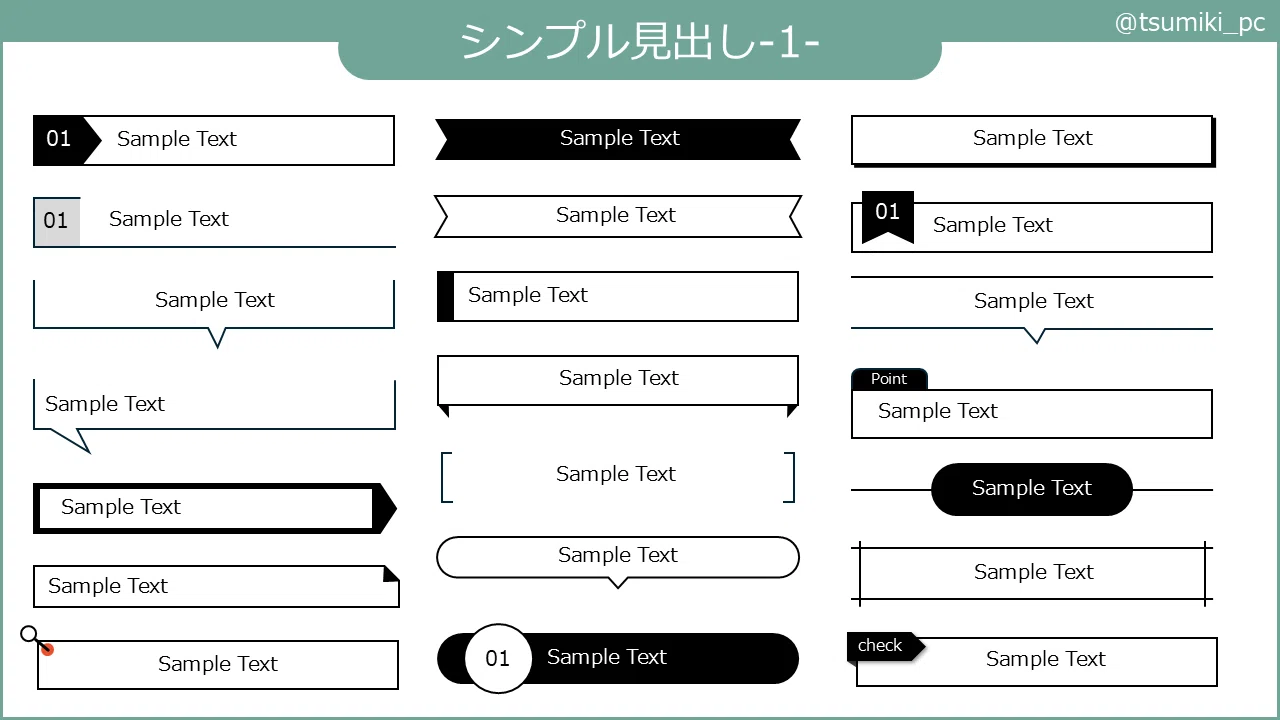
【実態検証】社内プレゼン現場の生の声と「やりがちなNG見出し」の盲点
大手企業の企画部門やデザインレビュー担当者へのヒアリング、および各種アンケート調査から見えてきた「評価を下げる見出しの実態」には、いくつかの共通項が存在します。
実際のビジネス現場からは次のような厳しい意見が寄せられています。
「文字にグラデーションや光彩がついていて、プロジェクターに投影した瞬間に文字が潰れて読めなかった」(東証プライム上場企業・経営企画部マネージャー)
「スライドごとに見出しのフォントや配置場所がバラバラで、資料としての一体感がなく信頼性に欠けると感じた」(大手コンサルティングファーム・シニアアソシエイト)
特に見落とされがちな盲点が、「メッセージのない単なるラベル見出し」です。「市場動向について」「競合他社比較」といった名詞だけの見出しは、何が言いたいのかが伝わりません。「市場規模は年平均15%で急拡大|若年層の需要が牽引」のように、「事実+インサイト(示唆)」を1行で言い切るリード文形式の見出しこそが、ビジネスで最も評価される実戦的なスタイルです。
【プロの結論】見出しデザインを武器にする人と失敗する人の境界線
パワポ見出しデザインにおいて、成果を出す人と失敗する人を分ける境界線は、「デザインをアート(装飾)と捉えているか、UI/UX(情報設計)と捉えているか」という点にあります。
【見出しデザインで成果を出す人の思考法】
・色数を絞り、装飾は情報の優先順位付けのためだけに用いる
・余白を「何もない空間」ではなく「視線を集めるための機能」として活用する
・スライドマスターとグリッドを活用し、位置ズレを徹底的に排除する
【見出しデザインで失敗する人の思考法】
・余白が空いていると不安になり、不要な図形やイラストで埋めてしまう
・目立たせたい感情が先行し、原色や強いエフェクトを重ねてしまう
・スライドごとに異なる装飾を試し、全体のトーン&マナーを崩してしまう
見出しはスライドの「看板」であり、読者に対する「ナビゲーション」です。余計なノイズを徹底的に削ぎ落とし、伝えたいメッセージを最短距離で脳に届ける設計を意識してください。
【パワポ 見出し デザイン】に関するよくある質問(FAQ)
Q1:PowerPointの標準テンプレートの見出しがダサい場合、最初にするべき修正は何ですか?
A1:まずはフォントを「BIZ UDPゴシック」や「メイリオ」に変更し、フォントサイズを24pt前後に調整してください。次に、スライドマスターを開いてタイトルの配置位置(上部余白・左余白)を数値で固定し、不要なプレースホルダーの枠線を完全にオフにすることから始めましょう。
Q2:見出しに使う色は社内カラー以外に何色まで使って良いですか?
A2:原則として「1スライドあたり最大3色(ベースの白/薄灰、メインの濃色、アクセントカラー1色)」に抑えてください。見出し部分に使える色はメインカラーとアクセントカラーの2色以内が鉄則です。色数を増やすと重要度が分散し、かえって伝わりにくくなります。
Q3:長い見出しをスッキリ見せる改行やレイアウトのコツはありますか?
A3:意味の区切り(文節)で適切に「Shift + Enter」を使って改行し、2行に収めるのが基本です。また、「要約ラベル(14pt)」を上部に小さく配置し、その下に「具体的な結論メッセージ(22pt)」を配置する「2段構造見出し」を採用すると、長文でも整理された印象になります。
まとめ:今後の動向と失敗しないための判断基準
プレゼンテーション資料における見出しデザインの本質は、見た目の華やかさではなく「情報の伝達速度」にあります。洗練された帯や枠、アイコンの活用、そして計算されたフォントと配色の設計は、すべて読み手の認知的負担を減らすための手段です。
まずは今回紹介した基本パターンの中から自社の業務に合ったスタイルを1つ選び、スライドマスターに落とし込んでみてください。整った見出しが1つ完成するだけで、資料全体の説得力と信頼感は見違えるほど向上するはずです。 (出典: パワポ 見出し デザイン(Yahoo!ニュース))
テクノロジーやライフスタイル領域を中心に執筆活動を行っています。趣味は写真撮影と旅行です。
