エクセル幅自動調整の極意|列・行を一瞬で揃える技と結合セルの罠
表計算ソフトのデファクトスタンダードとして君臨し続けるMicrosoft Excel。日々の業務でデータ入力を進めるなか、セル内の文字列が「###」と表示されてしまったり、長い文章の末尾が隣のセルに隠れて見えなくなったりする現象は、誰もが一度は経験するストレス要因です。多くのオフィスワーカーが、列と列の境目にカーソルを合わせ、1ミリ単位でマウスをドラッグする「手動の微調整」に貴重な労働時間を奪われています。
しかし、Excelには瞬時に最適な幅・高さを算出する強力なエンジンが備わっています。マウス操作による直感的な調整から、マウスに一切触れずに処理を完了するキーボードショートカット、さらには実務で多くの人が頭を抱える「結合セル」の制約打破まで、仕組みを正しく把握すれば作業スピードは劇的に向上します。本稿では、日常業務をスマートに変革する自動調整の決定版テクニックと、現場で頻発するトラブルの構造的要因を徹底解説します。
📌 【この記事の重要ポイントまとめ】
- 要点1:列境界のダブルクリックやAlt+H+O+Iショートカットを駆使すれば、最長データに合わせて一瞬で列幅が最適化される。
- 要点2:「セル結合で自動調整が効かない」現象は仕様上の制限であり、マクロ(VBA)や「選択範囲内で中央」の代替設定で解決できる。
- 要点3:画面表示と印刷プレビューの差異による文字欠けは、余白設定やページ設定の事前コントロールで確実に防止できる。
【基本と即効技】ダブルクリックとリボン操作で文字数に合わせて幅調整
Excelのセル調整において、もっとも直感的かつ即効性が高いのがマウスを用いた操作です。入力された最長のテキストや数値の幅を検知し、余白を自動付与して表示領域を確保する仕組みが組み込まれています。
基本となるエクセル幅自動調整ダブルクリックは、調整したい列の右側にある境界線(例えばA列ならAとBの間の縦線)にカーソルを合わせ、マウスポインターが「左右の矢印が付いた十字形状」に変化したタイミングで素早く左ダブルクリックを行います。これだけで、選択列の中で最も文字数が多いセルを基準に、エクセル文字数に合わせて幅調整が実行されます。
同様の操作は行に対しても有効です。行番号の境界線(1行目と2行目の間の横線)をダブルクリックすれば、フォントサイズや複数行テキストに応じたExcel行の高さ自動調整が適用されます。
マウス操作を中心とする場合、リボンメニューからの実行も確実な手段となります。対象の列や行を選択した状態で、「ホーム」タブの「セル」グループにある「書式」をクリックし、ドロップダウンメニューから「列の幅の自動調整」または「行の高さの自動調整」を選択します。UI操作の手順を理解しておくことは、後述するショートカットキーの構造を把握する上でも極めて重要です。
【爆速化】キーボード完結のエクセル列幅自動調整ショートカット
実務で大量のデータを処理する際、マウスとキーボードの持ち替えは作業効率を著しく低下させる要因になります。キーボードから手を離さずに一連の整形を完了させる手法こそが、上級オペレーターへの近道です。
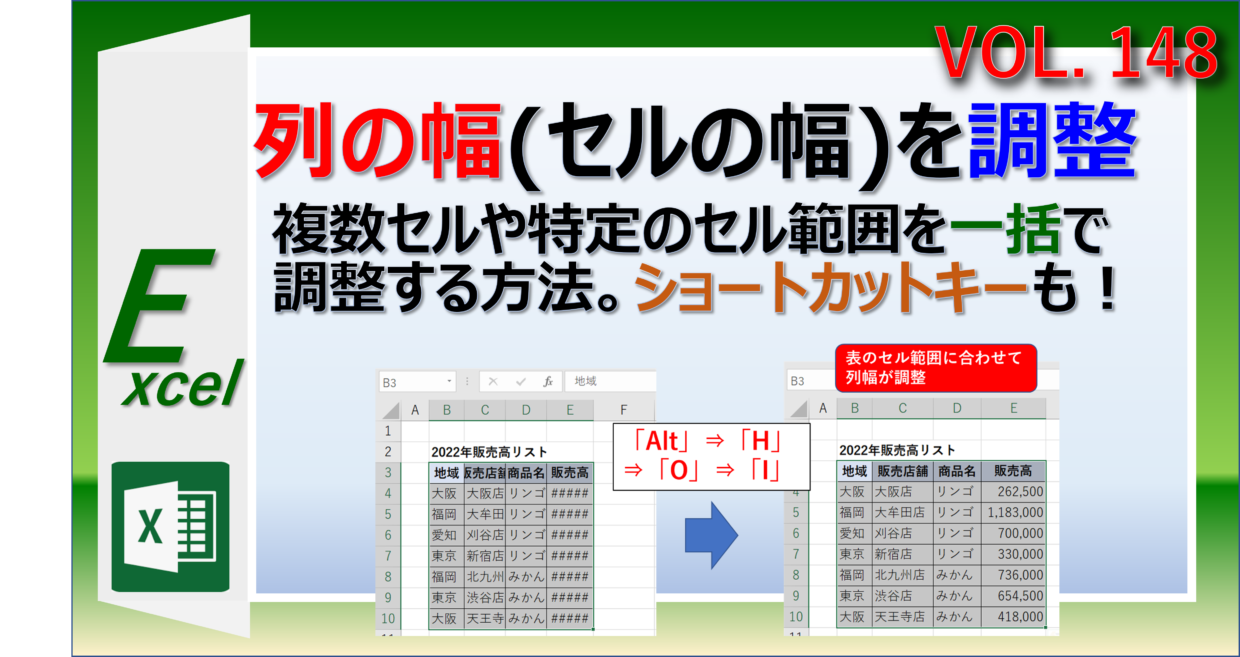
Windows版Excelにおける代表的なコマンドが、アクセスキーを活用したエクセル列幅自動調整ショートカットです。調整対象のセルを選択した状態で、以下のキーを順番に打鍵します。
- 列幅の自動調整:「Alt」→「H」→「O」→「I」(Alt+H+O+Iショートカット)
- 行の高さの自動調整:「Alt」→「H」→「O」→「A」
これは同時押しではなく、1文字ずつ確実に押していくシーケンス操作です。「Home(H)」→「Format/書式(O)」→「AutoFit Column Width/列幅自動調整(I)」というリボンの階層構造と連動しているため、英語の頭文字で覚えると記憶に定着しやすくなります。
さらに、シート全体を一気に整えたい場合は、エクセル幅一括自動調整を活用します。「Ctrl + A」ですべてのセルを選択した状態にしてから「Alt → H → O → I」を入力すれば、数百列に及ぶ巨大なデータベースであっても、わずか1秒で全列の幅が最適化されます。
【比較表】自動調整アプローチ別の効率・メリット・実務適性一覧
各種の調整手法には、それぞれ得意とするシチュエーションと注意点が存在します。現場の作業内容に応じて最適なアプローチを使い分けることが肝要です。
| 調整手法 | 操作手順・所要時間 | 適用範囲・特徴 | 編集部の見解・実務適性 |
|---|---|---|---|
| 境界ダブルクリック | 境界線を素早く2回クリック(約1秒) | 単一列・行、または選択した複数範囲 | 直感的で初級者向け。少量のデータ確認時に最適。 |
| Alt+H+O+I (ショートカット) | キーを順次打鍵(約0.5秒) | 選択セル範囲、またはシート全域 | 最速の操作性。マウス不要で大量データ処理に推奨。 |
| テーブル機能の活用 | Ctrl+Tでテーブル化(初期設定時のみ) | 構造化されたデータベース範囲 | データ追加時にデザインが維持され、崩れにくい。 |
| VBAマクロ実行 | ボタン押下またはショートカット起動(瞬時) | 全シート、ブック全体、結合セル対応 | 定型レポートや複雑な帳票生成の完全自動化に必須。 |

【実態検証】「思ったより広がる」「印刷ではみ出る」トラブルの真因
自動調整機能は非常に便利である反面、仕様の挙動を正しく理解していないと、意図しないレイアウト崩壊を招きます。SNSやオフィス現場の相談窓口で頻繁に報告される2大トラブルが、「特定の列だけ異常に長くなる問題」と「エクセル改行行の高さ自動調整および印刷時の見切れ」です。
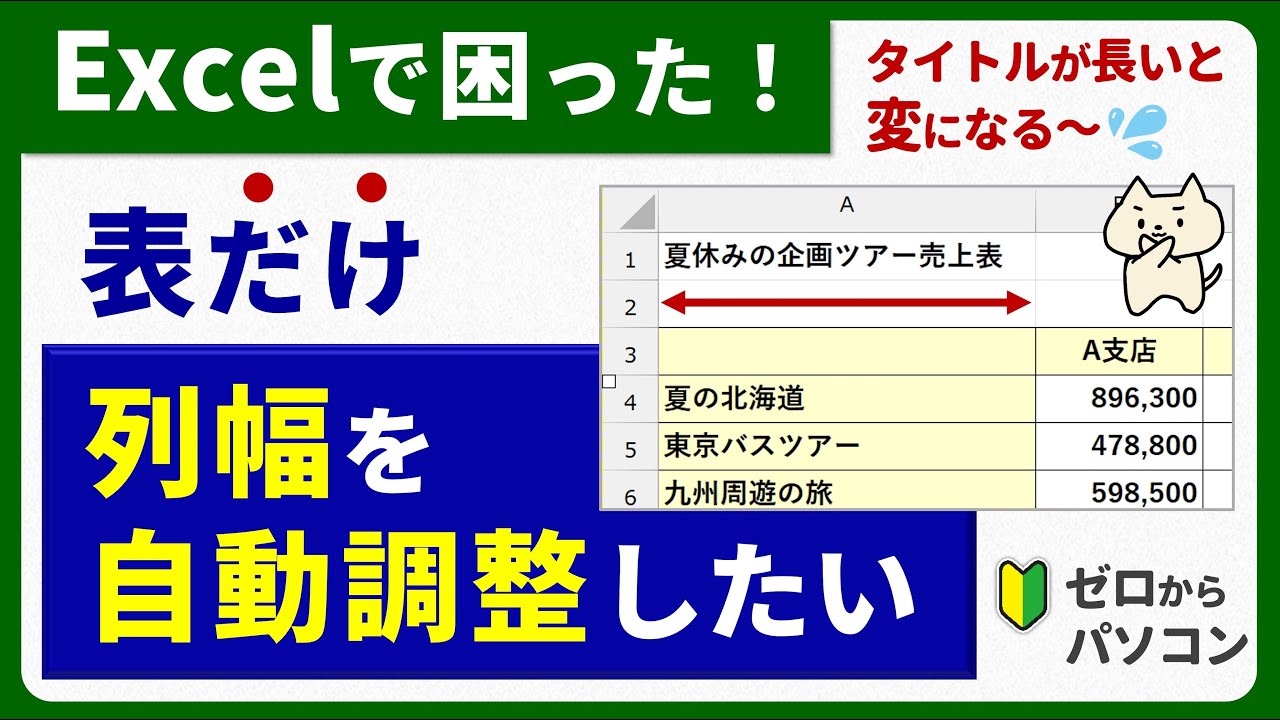
まず、自動調整を実行した際に列幅が画面外まで極端に伸びてしまう原因は、「表の見出し部分や注釈文が同一列のセルに入力されていること」にあります。自動調整アルゴリズムは、その列に存在する「純粋なデータ」だけでなく、上部や下部に配置された「長文の注記(例:※本資料に記載されている数値は…)」まで文字数カウントの対象とします。この結果、注記文の長さに引きずられて列全体が不自然に広がってしまうのです。これを防ぐには、注記セルの配置を工夫するか、データ領域のみを選択して自動調整をかける運用が求められます。
もうひとつの深刻な問題が、エクセル印刷時はみ出し防止に関わるトラブルです。ディスプレイ上でセル内に完璧に収まっているように見えても、印刷プレビューを開いた際や実際に紙へ出力した際に、文字列の末尾が欠けてしまうケースが後を絶ちません。この根本原因は、Windowsの画面描画エンジン(ディスプレイのDPI設定やフォントレンダリング)と、プリンタードライバーが持つ解像度・文字詰め計算の差異にあります。
対策として、セル内で「Alt + Enter」を用いて改行している文章には、セルの書式設定で上下・左右に適度なインデント(余白)を設けるか、行の高さを自動調整した後に数ポイント分だけ手動で余裕を持たせる設定が、実務上の鉄則となっています。
【最大の盲点】セル結合で自動調整できない理由とスマートな解決策
Excelユーザーが最も苛立ちを覚える仕様のひとつが、セル結合自動調整できない理由です。複数のセルを結合した状態で「折り返して全体を表示する」を設定し、行の高さを自動調整しようとダブルクリックしても、高さが全く変化しないか、1行分の高さに潰れてしまいます。
この現象はバグではなく、Excelの内部設計による論理的制約です。セル結合は「複数の行や列にまたがる仮想的な単一領域」を作成するため、Excelのレンダリングエンジンは「どの行の高さを何ピクセル広げるべきか」の按分計算を自動で決定できない仕様になっています。
この問題を回避・解決するための代表的な手法は以下の3点です。
- 「選択範囲内で中央」の代替利用:横方向のセル結合で見出しを中央揃えにしたい場合、セルを結合せず、セルの書式設定>配置タブから「横位置:選択範囲内で中央」を選択します。セル自体は独立しているため、列幅の自動調整機能が正常に機能します。
- 一時的な結合解除による高さ算出:結合を一時的に解除し、単一セルの幅を結合幅と同等に設定して行の高さを自動取得したのち、再度結合し直す手法。
- エクセル幅自動調整マクロVBAの導入:結合セルのテキスト量に応じた行の高さを再計算し、正確に割り振るプロシージャを作成します。
以下は、結合セルの高さを自動計算して最適化する実用的なVBAコードの一例です。
Sub AutoFitMergedCellRowHeight() Dim CurrentCell As Range Dim MergedWidth As Single Dim TargetWidth As Single Dim TargetHeight As Single Dim i As Long Set CurrentCell = ActiveCell If Not CurrentCell.MergeCells Then Exit Sub Application.ScreenUpdating = False With CurrentCell.MergeArea For i = 1 To .Columns.Count MergedWidth = MergedWidth + .Columns(i).ColumnWidth Next i .MergeCells = False TargetWidth = .Columns(1).ColumnWidth .Columns(1).ColumnWidth = MergedWidth .EntireRow.AutoFit TargetHeight = .EntireRow.RowHeight .Columns(1).ColumnWidth = TargetWidth .MergeCells = True .EntireRow.RowHeight = TargetHeight End With Application.ScreenUpdating = True End Sub
【上級テクニック】全シート列幅自動調整方法とエクセルセル幅揃える最新設定
単一シートの調整にとどまらず、月次報告書や支社別データなど、複数シートで構成された大規模ブックを扱う際には、一括処理のスキルが威力を発揮します。
全シート列幅自動調整方法を手動で行う場合、「作業グループ」機能を活用します。最初のシート見出しをクリックし、「Shift」キーを押しながら最後のシート見出しをクリックすると、すべてのシートが選択状態(作業グループ)になります。この状態で「Ctrl + A」から「Alt + H + O + I」を実行すれば、ブック内に存在する全シートの全列幅が一撃で最適化されます。操作完了後は、必ずいずれかのシート単体を右クリックして「シートのグループ解除」を行うことを忘れないでください。
さらに、見た目の美しさと可読性を両立させるエクセルセル幅揃える最新設定として注目されているのが、「均等割り付け」と「列幅の統一設定」です。自動調整は文字数に応じて各列の幅がバラバラになるため、デザイン性の高い定型帳票では、あらかじめ主要なデータ列(B列〜H列など)をドラッグ選択し、右クリックの「列の幅」で同一数値(例:12など)を指定した上で、セル内の配置を最適化するハイブリッド手法が定着しています。
【プロの結論】業務効率を高める自動調整の運用基準と注意すべきルール
Excel操作における自動調整は、スピードと正確性を高める強力な武器ですが、過信は禁物です。プロの現場における判断基準として、以下のルールを徹底することを推奨します。
【自動調整を活用すべきケース】
CSVデータのインポート直後、システムからエクスポートした生データの初期確認、集計前の下処理、データ分析作業。文字の可読性が最優先されるフェーズでは、ショートカットによる一括自動調整が最適解です。
【自動調整を避け、手動・定幅管理にすべきケース】
顧客提出用の見積書・請求書、経営会議用のプレゼンテーション資料、印刷配布を前提とした帳票。これらのドキュメントでは、列ごとに幅が不揃いな表は見栄えを損ね、信頼感を低下させるリスクがあります。自動調整で必要最小幅を把握した上で、統一した幅を持たせる設計思想が不可欠です。
【エクセル 幅 自動 調整】に関するよくある質問(FAQ)
Q1:セル内に「###」が表示されてしまう原因と一発で直す方法は?
A1:セル内の数値や日付の桁数に対して、列の幅が狭すぎることが原因です。該当する列の境界線を「ダブルクリック」するか、セルを選択して「Alt → H → O → I」を押すことで、数値の桁数に合わせた最適な幅へ一発で拡張されます。
Q2:結合したセルの行の高さが自動調整されません。どうすれば良いですか?
A2:Excelの仕様上、結合セルに対して標準の行自動調整機能は動作しません。セル結合を解除して「選択範囲内で中央」に設定を変更するか、手動で行の高さを広げるか、本稿で紹介したVBAマクロを活用して自動計算させる必要があります。
Q3:複数ある列の幅を、すべて同じサイズに揃えて広げることはできますか?
A3:可能です。揃えたい複数の列記号(A、B、Cなど)をマウスでドラッグして同時選択し、いずれか1つの列境界線をドラッグして幅を指定すると、選択したすべての列が全く同じピクセル幅で均等に設定されます。
Q4:画面上では文字が収まっているのに、印刷すると末尾が切れてしまいます。
A4:ディスプレイ描画とプリンタードライバーのフォント計算誤差が原因です。対策として、自動調整後に列幅や行高さをわずかに広げて余白を持たせるか、ページ設定の「拡大縮小印刷」で「横1ページに合わせる」を設定してください。
まとめ:手作業の微調整から脱却し実務スピードを劇的に変える
列幅や行の高さの微調整は、1回あたり数秒の作業に見えますが、年間を通算すれば何十時間ものリソースを消費する隠れたコストです。マウスのダブルクリックによる直感的な操作、キーボードショートカット(Alt+H+O+I)による高速化、そしてセル結合の特性理解とマクロによる自動化を適材適所で使い分けることで、表作成にかかるストレスはほぼゼロになります。
単にデータを流し込むだけでなく、データの構造と出力目的に合わせた最適な幅調整テクニックを取り入れ、日々のExcelワークをよりスマートで生産性の高いものへと進化させてください。 (出典: エクセル 幅 自動 調整(Yahoo!ニュース))
情報を整理して届けることが得意なWebディレクター。ユーザー視点に立った記事作成を目指しています。
