エクセルで印鑑作成する裏ワザ!3分で本物そっくりに作る手順と法的効力
社内稟議や見積書、請求書の処理で「印鑑を押すためだけに印刷してスキャンする」という非効率な作業に頭を悩ませていませんか。有料の電子印鑑ソフトやクラウドサービスを導入しなくても、日頃使い慣れているMicrosoft Excelの標準機能だけで、驚くほど美しい認印や角印を作成できます。
文字の配置バランスから朱色の絶妙な色合い調整、背後の文字が透けて見える透過処理まで、わずか3分で本格的なハンコ画像を完成させるテクニックが存在します。手軽さの裏に潜むセキュリティリスクや電子署名法上の法的効力の境界線も含め、実務直結の作成手順を徹底解説します。
📌 【この記事の重要ポイントまとめ】
- 要点1:専用ソフト不要。エクセルの「図形」と「ワードアート」を組み合わせるだけで、認印・日付印・角印が誰でも3分で自作可能。
- 要点2:背景透過とPNG画像保存をマスターすれば、エクセル内だけでなくWordやPDFの書類押印デジタル化にもそのまま流用できる。
- 要点3:自作電子印鑑は社内回覧や簡易見積書には最適だが、法的証拠力は「陰影の画像」に過ぎないため、重要契約書での利用には明確なリスク管理が必要。
【3分で完成】専用ソフト不要!エクセルで本物そっくりの電子印鑑を作る全手順
エクセルで印鑑を作成する最大のメリットは、追加コストが一切かからず、自分好みのサイズやフォントで自由にカスタマイズできる点にあります。ここでは、実務で最も出番の多い「円形の認印」と「四角い社印(角印)」の具体的な作成ステップを順を追って解説します。
1. 基本の「円形認印」を作るステップ
認印を本物らしく見せる秘訣は、「外枠の太さ」「文字間隔の調整」「朱色のカラーコード選定」の3点にあります。
- 外枠(円)の作成:「挿入」タブの「図形」から「楕円」を選択します。Shiftキーを押しながらドラッグすると綺麗な正円が描けます。「図形の塗りつぶし」を「塗りつぶしなし」に設定し、「図形の枠線」の色を「赤(または濃い朱色)」、太さを「1.5pt〜2.25pt」程度に指定します。
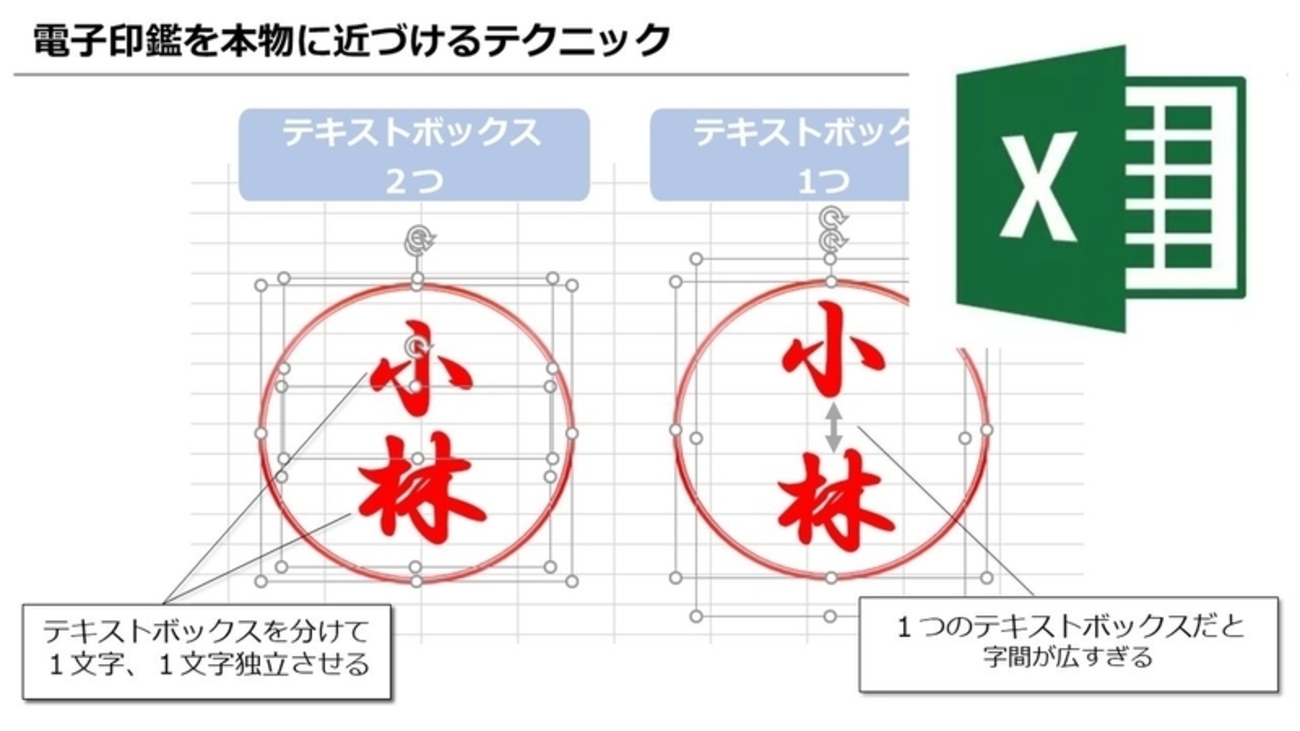
- 文字の入力:「挿入」タブから「テキストボックス(縦書き)」または「ワードアート」を選択し、名字を入力します。テキストボックスの枠線と塗りつぶしも「なし」に設定し、文字色を円の枠線と同じ赤色に合わせます。
- フォントの選定:本物の印章に近づけるため、フォントを「HG正楷書体-PRO」「HG行書体」「DF隷書体」などに変更します。文字間隔が詰まりすぎている場合は、フォント詳細設定から文字間隔を調整し、円の天地左右に均等な余白を持たせます。
- グループ化:円とテキストボックスの両方を「Ctrlキー」を押しながら選択し、右クリックして「グループ化」を実行します。これでサイズ変更や移動を行ってもレイアウトが崩れません。
2. 会社の信頼感を高める「四角い角印(社印)」の作り方
請求書や領収書に添える角印は、「二重枠」と「縦書きの文字配列」を工夫することで重厚感が増します。
- 二重枠の作成:「正方形/長方形」の図形を配置し、枠線を太さ「3pt」、塗りつぶしなしにします。さらにその内側に一回り小さい正方形を配置して枠線を「1pt」に設定することで、伝統的な二重枠の社印を再現できます。
- 文字の配置(3行〜4行組み):会社名が長い場合は、縦書きテキストボックスを複数並べるのがコツです。「株式会社〇〇/之印」のように、行ごとにテキストボックスを分けて配置すると、文字の大きさや位置を1ミリ単位で微調整できます。
- カラーコードのこだわり:単なる原色の赤(#FF0000)よりも、少し深みのある朱色(RGB:230, 0, 18 / #E60012 や RGB:217, 51, 35)を指定すると、朱肉で押したようなリアルな質感が生まれます。
【裏ワザ公開】エクセル印鑑の背景透過と画像保存で使い回す最新テクニック
エクセルで自作した印鑑を書類に貼り付けた際、セルの罫線や下の文字が白く隠れてしまい、不自然な見た目になった経験を持つ方は少なくありません。本物のハンコのように下の文字や罫線が自然に透けて見える透過処理と、他ソフトでも使い回すための画像保存テクニックを押さえておきましょう。
最も簡単なのは、図形を作成する段階で「図形の塗りつぶし」を「塗りつぶしなし」にしておく方法です。これだけでエクセルシート上では背後のセル情報がそのまま透けて見えます。
さらに、作成した電子印鑑をWord文書やPDF編集ソフト、Webブラウザ上の電子帳票システムでも使い回したい場合は、透過PNG画像としてエクスポートします。
- 図としてコピー:グループ化した印鑑を選択し、「Ctrl + C」でコピーします。
- 図として貼り付け:空いているセルで右クリックし、「貼り付けオプション」から「図(U)」を選択して貼り付けます。
- 画像として保存:貼り付けた図を右クリックし、「図として保存」を選択。ファイルの種類を「PNG形式(*.png)」に指定して保存します。PNG形式で保存することで、背景の透明情報がそのまま保持されます。
- 角度をわずかに傾ける上級テクニック:画像をエクセルやWordに配置する際、回転ハンドルを使って「右に1〜2度だけ傾ける」と、人間が手作業で押印したような自然なニュアンスが生まれ、リアリティが格段に向上します。
【比較検証】自作エクセル印鑑 vs 無料アドイン vs クラウド電子署名の違い
電子押印の手段には、エクセルでの自作以外にも無料アドイン(Excelアドインソフト)や専用のクラウド電子署名サービスが存在します。業務の目的やリスクレベルに応じて最適な選択肢は大きく異なります。
| 押印手法 | 作成コスト・所要時間 | 改ざん耐性・セキュリティ | 法的証拠力・適した用途 |
|---|---|---|---|
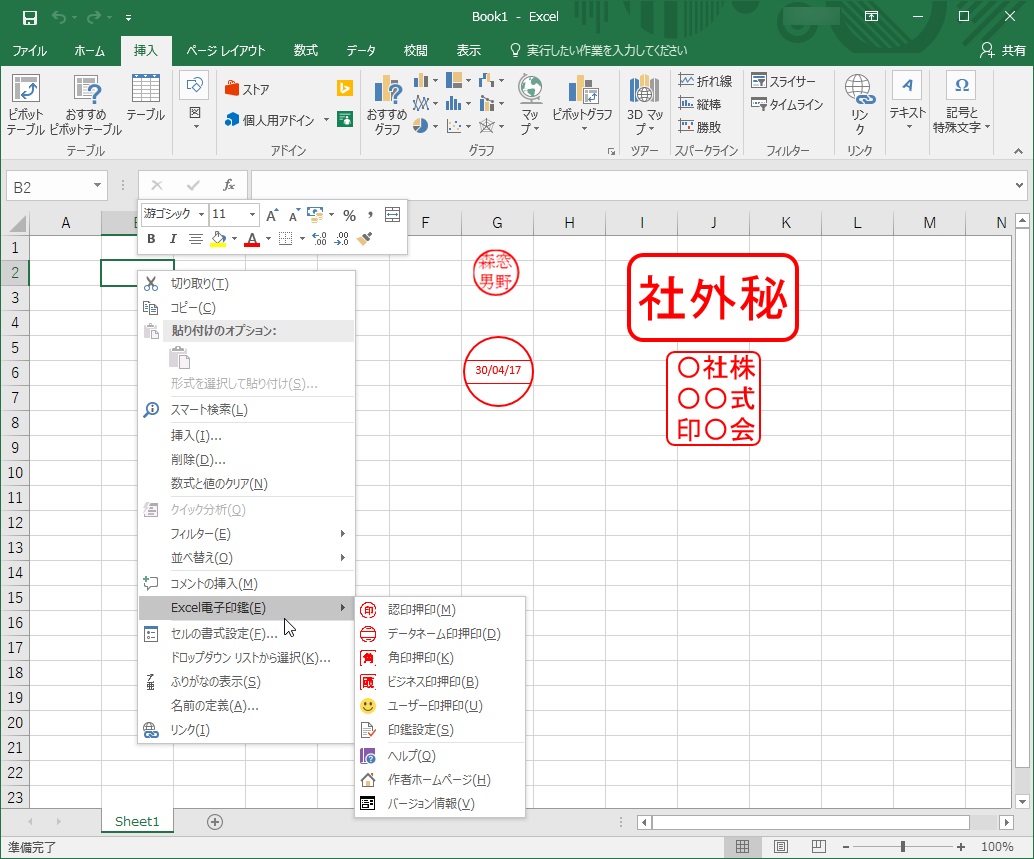
| Excel図形自作印鑑 (今回解説の手順) | 完全無料 約3分で作成可能 | 極めて低い (誰でも容易にコピー・改変可能) | 【社内用途限定】 稟議書、回覧板、検印、社内向け簡易請求書など |
| 無料電子印鑑アドイン (白舟書体印鑑アドイン等) | 完全無料 初期設定に5〜10分 | 低い (フォント品質は高いが画像扱い) | 【社内〜一般見積書】 日常的な受発注書、社内承認書類 |
| クラウド電子署名 (DocuSign、電子印鑑GMO等) | 月額1,000円〜数万円 即時〜数日の導入期間 | 極めて高い (暗号化技術、タイムスタンプ、ログ管理) | 【対外的な重要契約】 基本取引契約書、機密保持契約(NDA)、不動産売買など |
実務の現場では「すべてを有料クラウドに移行する」のはコスト面で非現実的であり、社内文書や軽微な日常伝票にはエクセル自作印鑑を割り当て、社外との正式な金銭契約には電子署名サービスを使うという「ハイブリッドな使い分け」が最も合理的です。
【実態検証】経理・総務の現場から見えた電子印鑑トラブルと運用のリアル
書類押印のデジタル化が当たり前となった現場では、エクセルで作った電子印鑑の運用を巡るトラブルや疑問の声が多数寄せられています。大手知恵袋やビジネスコミュニティ、総務担当者の証言から見えてきたリアルな課題を検証します。
企業の総務担当者へのヒアリングやネット上の実務相談では、次のような失敗談が目立ちます。
- 「取引先に送ったエクセルファイルから、自社の社印画像をそのまま抜き取られて悪用されそうになった」(製造業経理担当の手記より)
- 「エクセル上でサイズを小さく縮小しすぎて、印刷した際に文字が潰れて誰の印鑑か識別不能になった」
- 「背景が透過されておらず、請求金額の最後の桁が白く塗りつぶされて読めなくなっていた」
現場で多発している最も危険なミスは、「エクセルファイルのまま社外へ送付すること」です。エクセルファイル内に配置された自作印鑑は、受け取った側が右クリック一つでコピーし、別の文書に貼り付けることが技術的に可能です。自作の電子印鑑を押印した書類を社外に送る際は、必ず「PDF形式」に変換して保存・出力することが情報セキュリティ上の鉄則です。
一般に知られていない盲点|エクセル自作印鑑の法的効力とコンプライアンスの限界
エクセルで作った印鑑を押せば、従来の紙のハンコと全く同じ法的な証拠力が得られると誤解していませんか。ここには法的な大きな落とし穴が存在します。
日本の法律(民事訴訟法第228条4項)には、本人の印影による押印がある文書は「本人の意思に基づいて作成されたもの」と推定される「二段の推定」という原則があります。しかし、最高裁判所の判例およびデジタル庁・法務省の見解によると、単に画面上に貼り付けられた印影の画像(エクセル自作印鑑を含む)には、この「二段の推定」がそのまま適用されない可能性が高いとされています。
画像データとしての印鑑は「誰が・いつ押したか」を証明する電子証明書やタイムスタンプが紐付いていないため、裁判などの係争時に「第三者が勝手に画像をコピーして貼り付けただけだ」と主張された場合、本人が押印した事実を立証するのが極めて困難になります。
電子署名法第3条が定める法的効力を満たすためには、暗号化技術を用いた電子署名と認証局の発行する電子証明書が不可欠です。エクセルで作る印鑑は、あくまで「社内の承認フローを視覚的にスムーズにするためのサイン代替ツール」と位置づけるのがコンプライアンス上の正しい認識です。
【プロの結論】エクセル印鑑を導入すべきケースと避けるべき取引の境界線
リスクと利便性のバランスを考慮した、現場における導入可否の明確な判断基準は以下の通りです。
- ✅ 積極的にエクセル印鑑を使うべきケース:
- 社内回覧板、休暇申請書、社内稟議書、交通費精算書などの内部文書
- 少額かつ取引実績が確立している既存顧客向けの御見積書・納品書
- 個人の受領確認や簡易的なチェックシートの確認印
- ❌ エクセル印鑑の使用を避けるべきケース:
- 新規取引先との基本契約書、業務委託契約書、機密保持契約書(NDA)
- 不動産取引、高額な金銭消費貸借契約、担保設定書類
- 官公庁や金融機関に提出する法定書類(先方の指定要件に準拠が必要なもの)
【エクセルで印鑑作成】に関するよくある質問(FAQ)
Q1:WordとExcel、どちらで電子印鑑を作るのが簡単ですか?
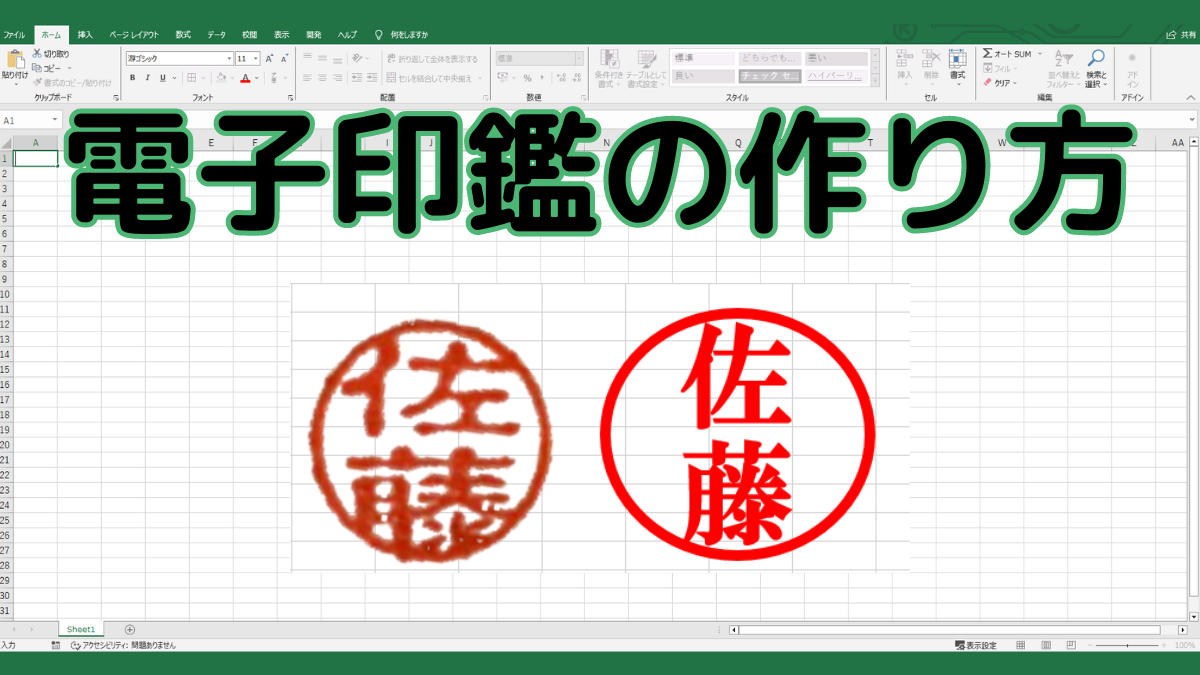
A1:基本的な操作手順は共通していますが、グリッド線に合わせて正確なサイズ調整や複数テキストの整列がしやすいExcelの方が圧倒的に簡単です。Excel上で完成させた印鑑をグループ化して「図として保存(PNG形式)」すれば、Word文書へもドラッグ&ドロップで自在に貼り付けられます。
Q2:エクセルで作成した印鑑を印刷すると、文字がぼやけてしまう原因は?
A2:図形から画像(PNG)に変換する際、画面の解像度が低い状態でキャプチャされたことが主な原因です。対策として、一度エクセル上で印鑑を2〜3倍の大きなサイズで作成してから画像として保存し、書類に貼り付ける際に縮小して配置すると、高精細で美しい印影が印刷されます。
Q3:丸の中に日付が入った「日付印(データーネーム印)」もエクセルで作れますか?
A3:可能です。外枠の円の中に横線を2本引き、上段に「部署名」、中段に「日付(例:2026.04.01)」、下段に「氏名」を入力したテキストボックスを配置してグループ化します。中段の日付部分だけをテキストボックスにしておけば、押印日ごとに日付を打ち替えて再利用できます。
Q4:フリーソフトや無料アドインを使う場合と自作の違いは何ですか?
A4:無料アドイン(白舟書体など)を使用すると、ワンクリックで古印体や篆書体(てんしょたい)といった本格的な印相フォントの印鑑を自動生成できる利便性があります。一方、会社のPCでは「セキュリティ規定により外部アドインのインストールが禁止されている」ケースも多いため、一切のインストール制限を受けずに標準機能だけで完結できるのがエクセル自作の最大の強みです。
まとめ:手軽さとリスクを理解してスマートな押印デジタル化を
エクセルの図形機能と透過処理を活用した印鑑作成は、余計なコストをかけずに日々の書類作成を劇的に効率化できる強力な裏ワザです。フォントの選定や朱色のトーン、わずかな傾きといった細部にこだわることで、紙に押した本物の印鑑と見分けがつかないクオリティを実現できます。
一方で、画像印鑑には法的証拠力の限界や改ざんリスクがつきまといます。「社内文書や定常的な連絡票には手軽なエクセル印鑑を使い、社外の重要契約にはクラウド電子署名を用いる」という適切なリスク境界線を敷くことが、真にスマートな業務効率化への近道です。まずは手元のエクセルを開き、社内業務をスムーズにする自分だけのオリジナル印鑑を3分で作ってみてください。 (出典: エクセル で 印鑑 作成(Yahoo!ニュース))
最新のトレンドや話題のニュースをわかりやすく解説するWebライターです。読者の皆様に役立つ情報を日々お届けしています。
