Androidアプリ使用時間の確認法!制限設定と表示されない対処術
「気づけば今日も数時間スマホを眺めていた」「どのアプリにどれだけ時間を奪われているのか把握したい」と感じる場面は少なくありません。Androidスマートフォンには、端末やアプリごとの稼働状況を1分単位で可視化し、健全なデジタルライフを支援する高度なトラッキング機能が標準搭載されています。
日常の利用実態を正確に把握することは、無意識のスマホ依存から抜け出す第一歩です。標準機能である「Digital Wellbeing」のダッシュボードの見方から、アプリタイマーによる利用制限設定、さらには項目が表示されない場合の対処法まで、2026年現在の最新仕様に基づきわかりやすく解説します。
📌 【この記事の重要ポイントまとめ】
- 要点1:Android端末のアプリ使用時間は、設定内の標準機能「Digital Wellbeing」からわずか数タップで確認可能。
- 要点2:アプリ別の起動回数や受信通知数、曜日ごとの推移までダッシュボードで詳細に分析できる。
- 要点3:使いすぎを防ぐ「アプリタイマー」の設定や、項目が見当たらない場合の対処法も網羅し、確実な時間管理を実現。
【2026年最新設定手順】Androidでアプリ使用時間を確認する基本ルート
Android端末におけるアプリ使用時間の確認は、サードパーティ製の計測アプリを別途インストールすることなく、OS標準の機能だけで完結します。Googleが開発した健康的な端末利用支援ツール「Digital Wellbeing」を活用するのが最も手軽で確実な手段です。
基本となる確認ステップは以下の通りです。
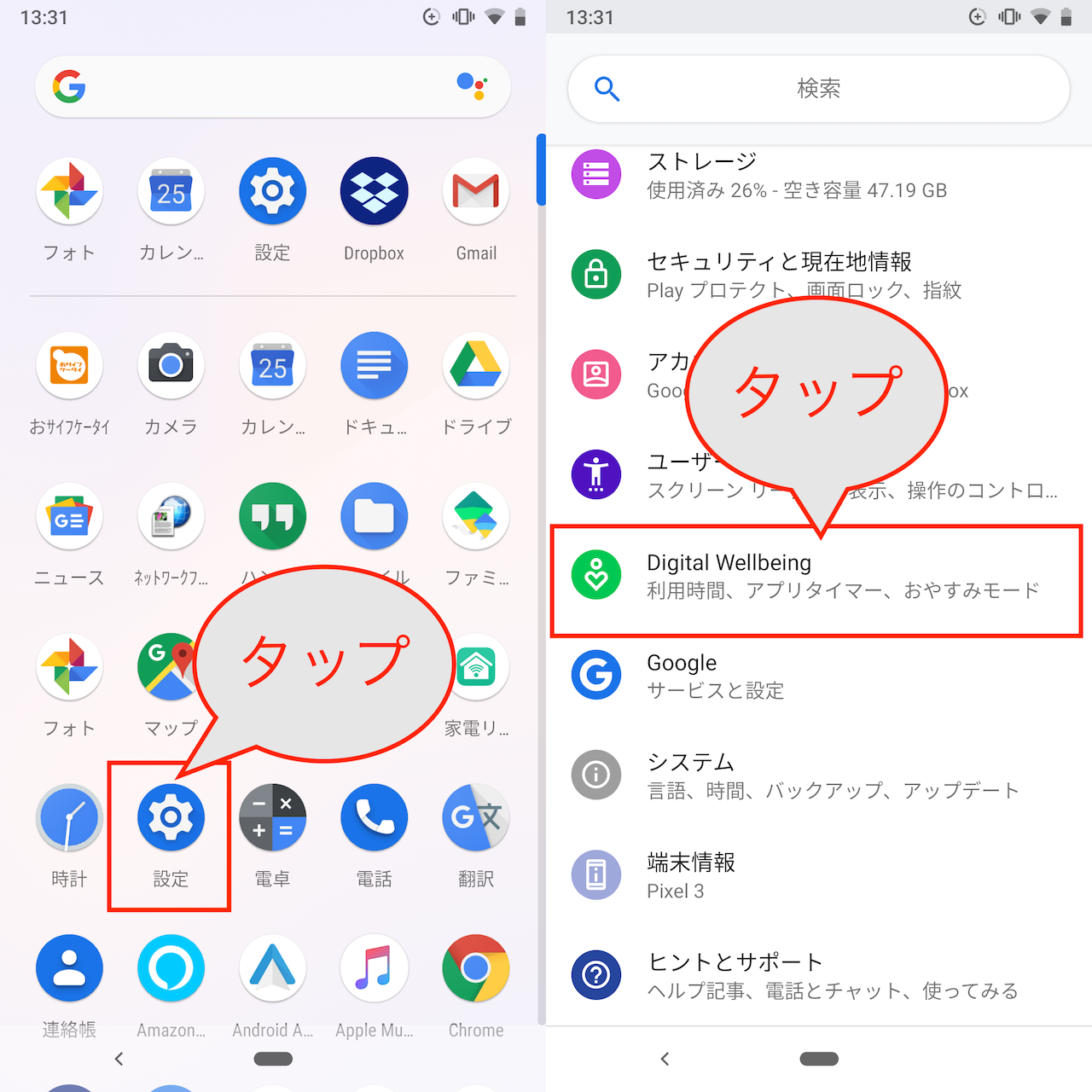
- ホーム画面またはアプリ一覧から「設定(歯車アイコン)」を開きます。
- メニュー一覧をスクロールし、「Digital Wellbeing と保護者による使用制限」をタップします。
- 画面上部に円グラフが表示され、当日の総画面点灯時間と、最も長く使われた上位アプリの内訳が一目で確認できます。
円グラフの中心または「ダッシュボード」をタップすると、アプリごとの正確な稼働分数が一覧で表示されます。画面上部のカレンダーアイコンや左右の矢印を操作すれば、前日以前の利用履歴へさかのぼって比較することも可能です。日々の生活リズムの中で「どの時間帯にどのアプリを起動しているか」が可視化されるため、自身の利用傾向を客観的に捉えられます。
スクリーンタイムAndroid機能の真価|ダッシュボード見方と詳細データ解析
Digital Wellbeingの「ダッシュボード」は、単なる総利用時間の表示にとどまりません。ユーザーの利用行動を多角的に分解する3つの重要指標が用意されています。
画面上部の切り替えメニューを活用することで、以下の詳細データを取得できます。
- 使用時間:画面にアプリが表示されていた正味の合計時間。バックグラウンド再生などを除く純粋な接触時間を把握できます。
- 受信した通知数:各アプリから届いたプッシュ通知の総数。どの通知がスマートフォンの画面点灯の引き金になったかを特定するのに役立ちます。
- 起動回数:画面ロックを解除してアプリを開いた回数。無意識に何度も開いてしまう「チェック癖」の測定に適しています。
例えば、利用時間自体は短くても「1日に100回以上起動しているSNSアプリ」がある場合、作業の集中力を細切れに奪われているリスクが浮き彫りになります。数値をもとに不要なプッシュ通知をオフにするだけでも、端末を開くトリガーを大幅に減らす効果が期待できます。
【徹底比較】Android標準機能vs代替手段!使用時間把握ツールの実力
Androidでアプリの稼働ログを確認する手段は、Digital Wellbeingだけではありません。端末の「バッテリー使用状況」や保護者向け管理ツール「Googleファミリーリンク」など、目的に応じて複数のアプローチが存在します。それぞれの特徴と測定基準の違いを下表に整理しました。
| 機能・ツール名 | 詳細・数値データ | 一般的な基準・相場 | 編集部の見解・評価 |
|---|---|---|---|
| Digital Wellbeing | 画面点灯時間、起動回数、受信通知数をアプリ別に集計 | Android 9以降の端末に標準搭載(無料) | 最も手軽で視認性が高く、個人のセルフコントロール用途として最適。 |
| バッテリー使用状況 | 前回フル充電時からの各アプリ消費電力(%)と稼働時間 | 全Android端末の「設定 > バッテリー」で確認可能 | バックグラウンド動作時間も把握できるため、電力浪費アプリの特定に有効。 |
| Googleファミリーリンク | 子供の端末のアプリ利用時間、日次・週次レポートの遠隔閲覧 | 保護者用・子供用アカウントの連携が必要(無料) | 遠隔での時間制限や位置情報共有が可能。家族間のルール作りに不可欠。 |
| サードパーティ製管理アプリ | 強制ロック機能、パスコード制限、月間推移のCSV出力など | 無料版〜月額300円〜1,000円程度のサブスクリプション | 標準機能では意志が負けてしまう場合の強力なストッパーとして機能。 |

スマホ使いすぎ防止へ!アプリタイマー制限設定と使用時間制限解除の全手順
自身の利用状況を把握した後は、使いすぎを物理的にブロックする仕組み作りが欠かせません。Digital Wellbeingに備わっている「アプリタイマー」を設定すると、指定した時間を超過した時点でアプリアイコンがグレーアウトし、その日の間は起動できなくなります。
アプリタイマーの具体的な設定手順
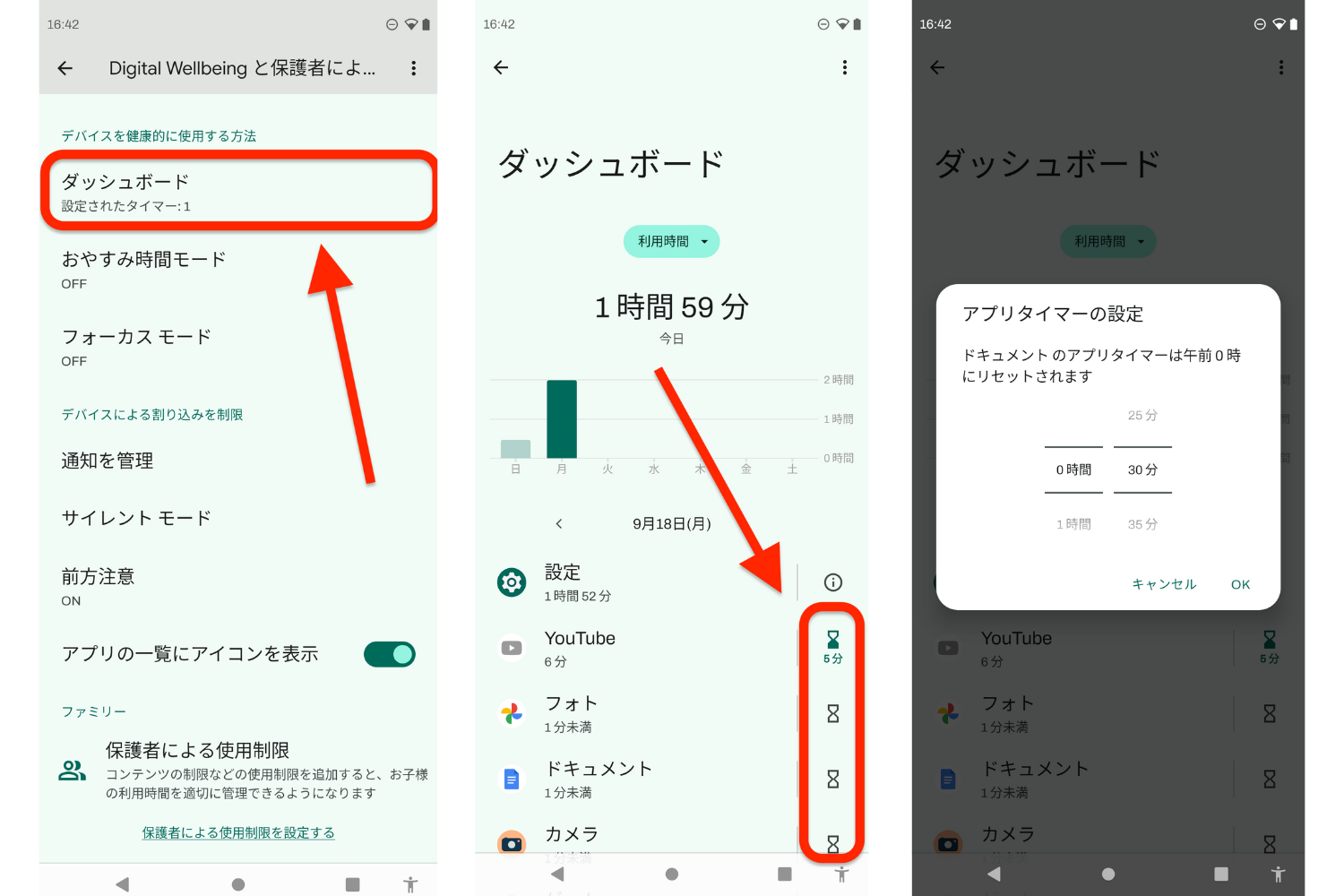
- 「設定」>「Digital Wellbeing と保護者による使用制限」>「ダッシュボード」の順に開きます。
- 制限したいアプリの右横にある「砂時計アイコン(タイマー)」をタップします。
- 1日あたりの使用上限(例:30分、1時間)を設定し、「OK」を選択します。
タイマー制限に達すると、アプリは自動的に終了し「タイマーが終了しました」という警告ダイアログが表示されます。
使用時間制限解除の方法と運用のコツ
仕事上の緊急連絡や例外的な対応で制限を解除したい場合は、同じダッシュボード画面から砂時計アイコンを再度タップし、「タイマーを削除」を選択するだけで即座に元に戻せます。簡単に解除できてしまう点が意志の弱いユーザーには盲点となりがちですが、「制限に達したという事実」を自覚するワンクッションを挟むだけでも、長時間の浪費を抑え込む心理的ハードルとして有効に働きます。
Digital Wellbeing表示されない対処法|履歴が見れない時の原因と解決策
「設定メニューを開いてもDigital Wellbeingの項目が見当たらない」「アプリの履歴が0分のまま記録されない」というトラブルが発生する場合があります。こうした不具合に直面した際は、以下の4つの原因と対処法を順に確認してください。
1. 端末メーカー独自の設定項目に統合されている
Galaxy(Samsung)やAQUOS(SHARP)、OPPO、Xiaomiなどの一部機種では、OSのカスタマイズによりメニュー名が異なる場合があります。Galaxy端末では「デジタルウェルビーイングとペアレンタルコントロール」という名称で独立しているほか、端末内の検索バーに「ウェルビーイング」または「使用時間」と打ち込むことで直接アクセスできます。
2. アプリ一覧への表示設定がオフになっている
ホーム画面やドロワーに専用アイコンを表示させたい場合は、「設定」>「Digital Wellbeing」内の最下部にある「アプリ一覧にアイコンを表示」のトグルスイッチをオンに切り替えてください。
3. 使用履歴へのアクセス権限が無効化されている
利用時間が正しくカウントされない場合、プライバシー保護の観点から「使用履歴へのアクセス」権限が外れているケースが考えられます。「設定」>「アプリ」>「特別なアプリアクセス」>「使用履歴へのアクセス」から、Digital Wellbeingが「許可」になっているか確認してください。
4. 「バッテリー使用状況」で代替確認する裏ワザ
格安のエントリーモデルや古いOSバージョンで機能が制限されている場合は、「設定」>「バッテリー(または電池)」>「バッテリー使用量」を開いてください。直近24時間や前回充電以降に画面上でアプリが稼働していた時間が詳細に記録されており、簡易的な利用時間ログとして代用できます。
【実態検証】SNS世代のスマホ依存と心理的バウンダリーの構築
SNSやオンライン掲示板の投稿を検証すると、「1日の利用時間が8時間を超えていて愕然とした」「無意識にショート動画をスクロールして睡眠不足に陥っていた」といった声が数多く見受けられます。アプリ開発各社はユーザーの滞在時間を最大化するようアルゴリズムを最適化しているため、個人の強固な意志だけで利用時間を抑え込むのは構造的に極めて困難です。
心理学における「心理的バウンダリー(健全な境界線)」の概念をデジタル空間に応用することが推奨されます。スマートフォンを生活の主軸に据えるのではなく、「道具としての距離感」を意図的に再設定するアプローチです。
【プロの結論】おすすめできる人・慎重になるべき人の判断基準
- 活用をおすすめできる人:
- 仕事や資格勉強の集中時間を確保したいビジネスパーソン・学生
- 寝る前のスマホ操作による睡眠の質の低下を改善したい人
- 家族や子供の適切なスマホ利用ルールを数値ベースで話し合いたい家庭
- 運用に慎重になるべき人・注意点:
- 通知制限によって緊急の業務連絡や連絡網を見落とすリスクがある職種の人
- 利用時間制限そのものが過度なストレスになり、かえってリバウンドを起こしやすい完璧主義傾向の人
過度な自己規制で生活の利便性を損なうのではなく、まずは「現状のログを眺めて利用の癖を自覚する」ことから始めるのが、持続可能なデジタルデトックスの鉄則です。
【Androidアプリ使用時間確認】に関するよくある質問(FAQ)
Q1:iPhoneの「スクリーンタイム」と同じ機能はAndroidにもありますか?
A1:はい。「Digital Wellbeing」がiPhoneのスクリーンタイムに相当する標準機能です。アプリ別の使用時間、通知数、起動回数の確認や、利用時間制限の設定などがほぼ同等の精度で行えます。
Q2:子供のAndroid端末の利用時間を親のスマートフォンから確認できますか?
A2:可能です。Google公式の「Googleファミリーリンク」アプリを導入し保護者アカウントと連携させることで、子供のアプリ使用状況の閲覧や利用時間の上限設定、夜間の端末ロックを遠隔で管理できます。
Q3:過去何日分までアプリの利用履歴をさかのぼって確認できますか?
A3:Digital Wellbeingの標準仕様では、過去数週間分の日次データと曜日別推移をダッシュボード上で確認できます。より長期的な年単位の統計やCSV出力を求める場合は、専用のロギングアプリの併用が必要です。
Q4:Digital Wellbeingを常時稼働させておくとバッテリー消費や通信量は増えますか?
A4:OSの中核機能として高度に最適化されているため、バッテリー消費や内部ストレージへの負荷はごくわずかです。通信量も基本設定では外部サーバーへ大量送信されない仕様となっており、端末の動作が重くなる心配は実質的にありません。
まとめ:デジタル習慣を整えて時間をコントロールする第一歩
Androidに標準搭載されている使用時間確認ツールを活用すれば、これまで見過ごしていた時間の浪費を明確な数字として把握できます。感覚に頼るのではなく、データという客観的な事実をもとに生活習慣を見直すことが、無理のないスマートな端末利用への近道です。
まずは今すぐ「設定」からDigital Wellbeingを開き、本日の利用状況をチェックすることから始めてみてください。アプリタイマーや通知設定の微調整を組み合わせながら、自分自身の生活リズムに最適なデジタル環境を整えていきましょう。 (出典: アプリ 使用 時間 確認 android(Yahoo!ニュース))
最新のトレンドや話題のニュースをわかりやすく解説するWebライターです。読者の皆様に役立つ情報を日々お届けしています。
