エクセルの文字を縦書きにする設定方法!数字・ハイフンの崩れを防ぐ技
エクセル(Excel)で帳票や申請書、座席表などの表作成を行う際、限られた列幅の中で見出しをすっきりと収めるために「文字を縦書きにしたい」という場面は頻繁に訪れます。しかし、いざ設定してみると「数字や英字が横向きに倒れてしまう」「ハイフンや長音符(ー)の向きがおかしい」「印刷すると文字の末尾が切れる」といったレイアウトの崩れに悩まされるケースが後を絶ちません。
実務の現場では、単に文字を縦に並べるだけでなく、データの可読性と印刷時の美しさを両立させることが求められます。本稿では、リボンや「セルの書式設定」を使った最もスピーディーな設定手順から、英数字・記号のトラブルシューティング、セル内設定とテキストボックスの使い分けまで、現場目線で分かりやすく徹底解説します。
📌 【この記事の重要ポイントまとめ】
- 要点1:リボンの「方向」アイコンまたは「セルの書式設定(配置)」から一発で縦書き化・解除が可能。
- 要点2:半角の数字やアルファベットは横に倒れる仕様のため、全角入力や漢数字、テキストボックスの併用で美しく整える。
- 要点3:セル内で「Alt + Enter」の改行連打による疑似縦書きはデータ破損・検索不可の原因になるため絶対に避ける。
【基本手順】エクセルで文字を縦書きにする設定方法と解除のやり方
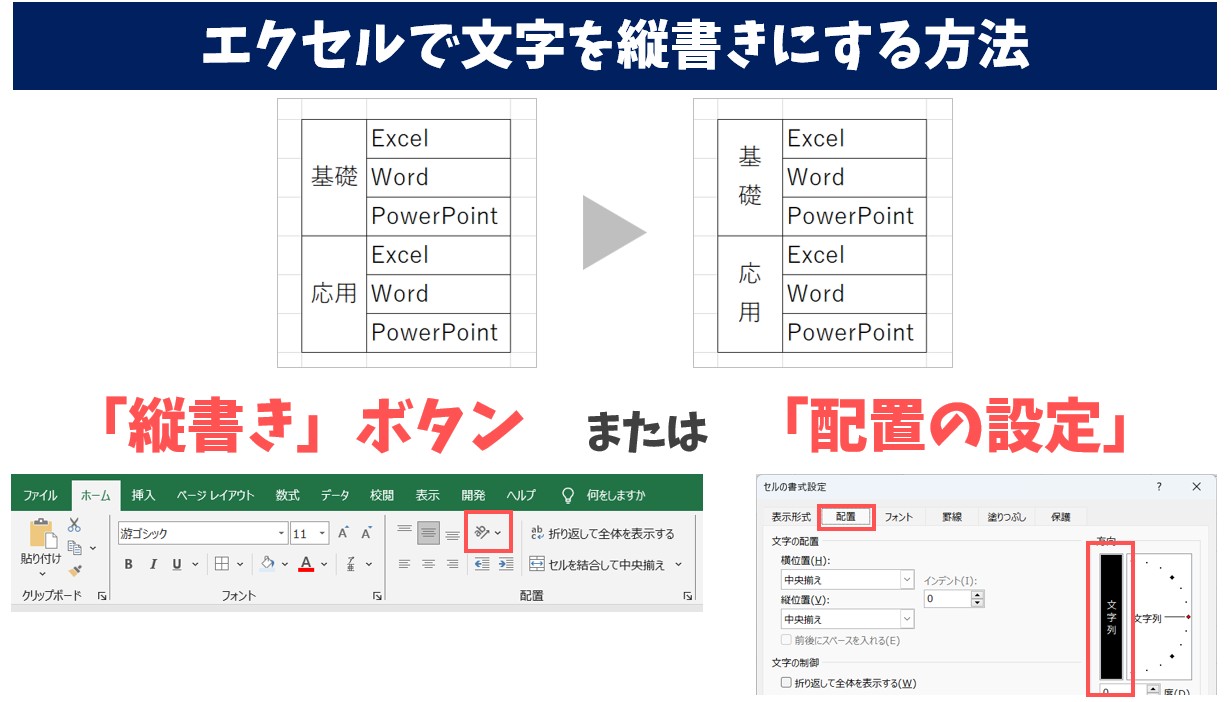
エクセルでセル内の文字を縦書きにする方法は主に2通り存在します。日常の業務で手軽に行うならリボンメニュー、角度の微調整や配置まで一括で行うならダイアログボックスを活用するのが確実です。
1. ホームリボンから一発で変更する手順
最も手軽なのが、ホームタブにある配置グループのボタンを使う方法です。
- 縦書きにしたいセルまたはセル範囲を選択します。
- 「ホーム」タブの「配置」グループにある「方向」ボタン(「ab」と斜め矢印が描かれたアイコン)をクリックします。
- ドロップダウンメニューから「縦書き」を選択します。
この操作だけで、選択したセルの文字列が一瞬で縦書きへと切り替わります。
2. 「セルの書式設定」の「配置」から詳細に設定する
ショートカットキーを活用して、文字の配置と同時に上下左右の位置を整えたい場合は、セルの書式設定 配置ダイアログを使用します。
- 対象セルを選択し、ショートカットキー「Ctrl + 1」(Macは「Cmd + 1」)を押して「セルの書式設定」を開きます。
- 「配置」タブをクリックします。
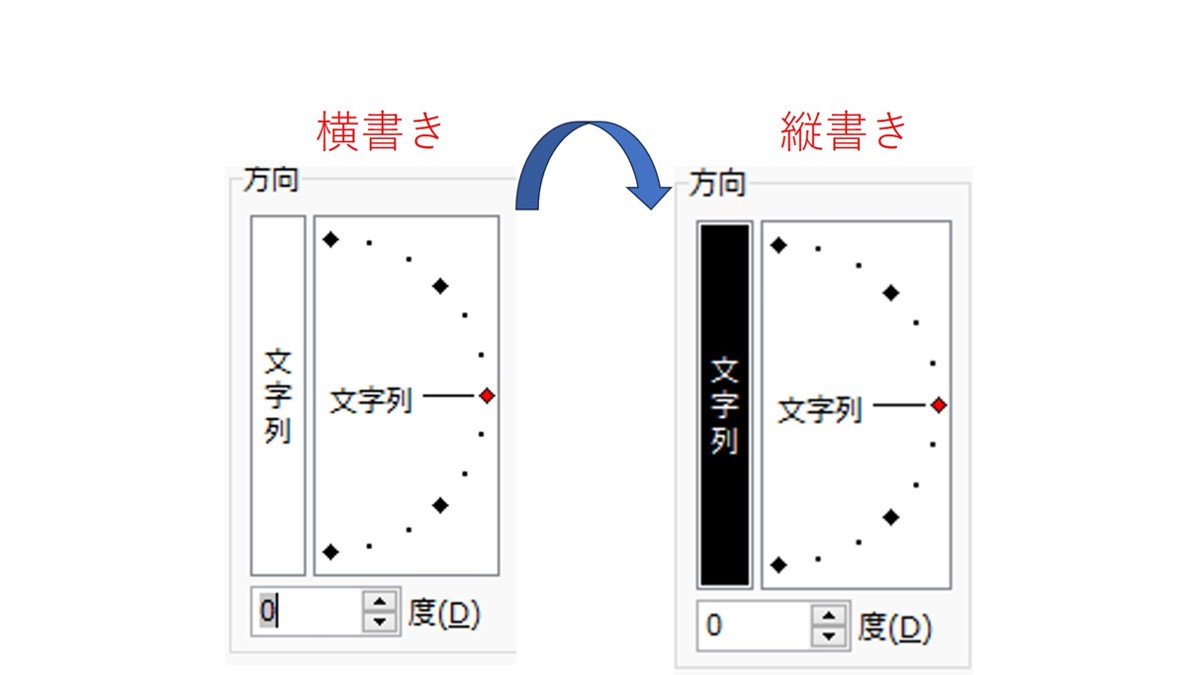
- 右側の「方向」エリアにある縦書きのプレビュー文字列(縦に「文字列」と書かれた黒い帯)をクリックして選択状態にします。
- 「OK」をクリックして確定します。
なお、縦書きを元の横書きに戻すエクセル 縦書き 解除方法も非常にシンプルです。再度同じ手順で「方向」アイコンの「縦書き」をクリックしてチェックを外すか、「セルの書式設定」の配置タブで角度を「0度」に戻すだけで横書きに戻ります。
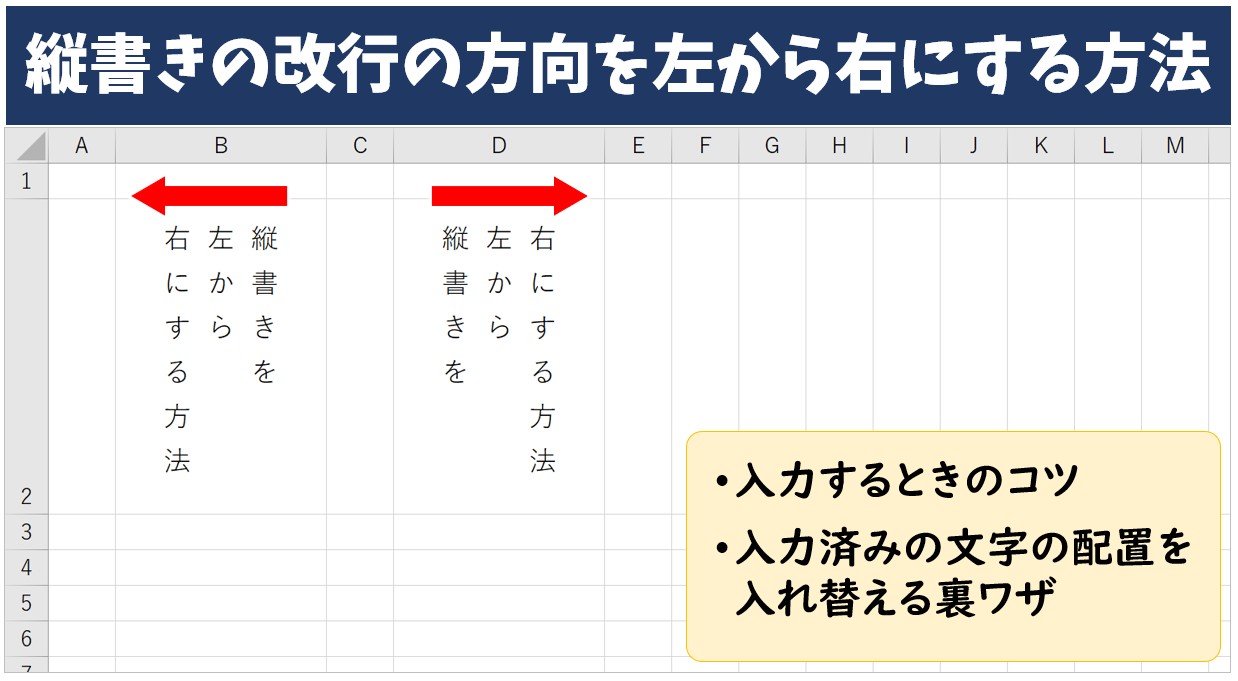
また、縦書きセルの中で特定の位置で折り返したい場合のエクセル 縦書き 改行のやり方は、横書きと同様に「Alt + Enter」(Macは「Option + Return」)を押すことで改行位置を制御できます。
数字・アルファベットが横向きになる原因と綺麗な揃え方の裏ワザ
縦書き設定を適用した際、多くのユーザーが直面するのが「半角数字や英字が90度回転して横倒しになる」という問題です。これはエクセルの内部仕様上、半角文字は欧米言語のルールに従って横向きのまま縦に並べられるために発生します。
対処法1:半角文字を「全角」に変換する
最も手軽な解決策は、数字やアルファベットを全角で入力することです。エクセルは全角文字を全角正方形(和文フォントの1グリフ)として扱うため、数字や英字も日本語の漢字やひらがなと同様に真っ直ぐ直立した状態で並びます。
既存の大量データがある場合は、隣の列に「=JIS(対象セル)」関数を使用することで、一括で半角から全角へと変換できます。
対処法2:数字を「漢数字」に置き換える
縦書きの賞状、納品書の宛名、住所表記(丁目・番地)など、フォーマルな日本語文書を作成する場合は、数字を「一、二、三」「十、百」などの漢数字に置き換えるのがレイアウト上最も自然です。「102号室」を「一〇二号室」のように表記することで、文字幅の統一感が生まれ、洗練された印象になります。
対処法3:2桁数字(縦中横)を綺麗に見せる裏ワザ
Wordのような「縦中横(2桁の数字を1文字分の枠内に横並びで収める機能)」は、残念ながらエクセルのセル書式には標準搭載されていません。番地や月日(例:12月など)を2桁並べて縦書きの中に美しく収めたい場合は、後述するテキストボックス 縦書き エクセルの機能や、セルを2列に分けて横並びにするレイアウト設計を取り入れるのが実務上の定石です。
ハイフン・長音符・括弧の向きがおかしい?崩れを防ぐポイント
縦書き設定時に発生するもうひとつの代表的なトラブルが、エクセル 縦書き ハイフン 向きのズレです。電話番号や住所の番地を入力した際、ハイフン(-)や長音符(ー)、波ダッシュ(〜)が横向きのまま表示され、文字のつながりが不自然になってしまう現象です。
この問題の根本原因と解消法は以下の通りです。
- 半角ハイフン「-」を使っている場合:半角ハイフンは縦書きに対応していないため、横向きの棒として表示されます。これを全角の長音符「ー」または全角ダッシュ「―」、全角ハイフン「‐」に打ち替えることで、縦向きの真っ直ぐな線に補正されます。
- フォントの互換性問題:使用しているフォントによっては、縦書きグリフが正しくマッピングされていない場合があります。「MS ゴシック」「MS 明朝」「メイリオ」「BIZ UDPゴシック」など、日本語標準のOpenType/TrueTypeフォントを指定することで正常に縦向き変換されます。
- 括弧(カッコ)の向き:全角の「()」を入力すると、エクセルが自動的に縦書き用の開きカッコ・閉じカッコに変換します。半角カッコのままだと横向きに倒れてしまうため、必ず全角入力を用います。
【機能比較】セル内縦書き vs テキストボックス縦書きの使い分け
エクセルの表作成 文字方向を設定する際、セルの書式設定で縦書きにするか、挿入タブの「テキストボックス(縦書き)」を使うかは、作成する帳票の目的に応じて厳密に使い分ける必要があります。
| 比較項目 | セル内での縦書き設定 | テキストボックス(縦書き) | 編集部の見解・実務評価 |
|---|---|---|---|
| 設定スピード | 数クリック・ショートカットで即時反映 | 枠の配置・枠線消去など手間が多い | 表の見出し作成ならセル内縦書きが圧倒的に有利 |
| レイアウトの自由度 | 行高・列幅に依存(制限あり) | 1ピクセル単位で任意の位置に配置可能 | 表のグリッドに縛られたくない注記・タイトル向け |
| データ連動・関数 | VLOOKUPや数式での参照・抽出が可能 | 原則として独立オブジェクト(セル参照は限定的) | データ集計を行う表ではセル内設定が必須 |
| 印刷時の安定性 | プリンタドライバ依存の文字欠けに注意要 | 解像度ズレ・印刷時の位置ズレリスクあり | PDF化やプレビュー確認による最終チェックが必須 |
印刷ズレ・上下中央揃えの失敗を完全解消するレイアウト調整術
縦書きを適用したセルで見栄えをプロ級に仕上げるためには、文字の位置揃えと印刷余白の管理が欠かせません。
1. 「エクセル 縦書き 上下中央揃え」で余白の偏りを防ぐ
縦書きに設定した直後のセルは、文字が「上詰め」や「下詰め」になってしまい、上下に不自然な空間が空くことがあります。これを解消するには、ホームタブの配置グループにある「上下中央揃え」アイコンをクリックするか、「セルの書式設定」の「縦位置」ドロップダウンから「中央揃え」を選択します。さらに「横位置」も「中央揃え」に設定することで、セルの中央に整然と文字が配置されます。
2. 「エクセル 縦書き 印刷 ズレ解消」のチェックポイント
エクセルの画面上では綺麗に見えていても、いざ紙に印刷したりPDFへ変換したりすると、縦書き文字の最後の1文字が枠外にはみ出して欠けてしまう現象が起こります。これはエクセルの画面表示フォントとプリンタドライバのレンダリング精度の差(文字幅計算の差異)が原因です。
- 行の高さに余裕を持たせる:文字のフォントサイズに対して、行の高さを文字数分+最低5〜10%程度のマージンを確保します。
- 「縮小して全体を表示する」を有効にする:セルの書式設定「配置」タブにある「文字の制御」から「縮小して全体を表示する」にチェックを入れます。これにより、万が一枠に収まらない場合でも自動でわずかにフォントが縮小され、文字欠けを完全に防ぐことができます。
- 印刷プレビューを必ず確認:作業画面の見た目だけで判断せず、「Ctrl + P」で印刷プレビュー画面を開き、文字が途切れていないか確認する習慣を徹底します。
【実態検証】現場のリアルな悩みと絶対にやってはいけないNG操作
現場の事務作業やSNS・コミュニティで頻繁に見られる悪手として、「1文字入力するごとにAlt + Enterで改行し、無理やり縦書きに見せる」という力技があります。
一見すると手軽で問題ないように思えますが、この方法は業務効率とデータ品質を著しく低下させる重大な落とし穴を持っています。
- 検索機能が完全に無効化する:「東京都」という文字列を改行で縦並びにすると、セル内のデータは「東[改行]京[改行]都」となるため、他のユーザーが「東京都」で文字列検索(Ctrl + F)をかけても一切ヒットしなくなります。
- 関数・集計でのエラー:VLOOKUPやXLOOKUP、COUNTIFなどの参照関数で一致判定ができなくなり、システム連携時にも改行コードが悪影響を及ぼします。
- フォントサイズ変更時のレイアウト崩壊:文字サイズや行間を変更した際、手動改行が入っていると文字順が崩れ、修正に膨大な手戻りが発生します。
【プロの結論】縦書きを活用すべきケースと避けるべき設計
エクセルの本質は「表計算およびデータ管理」です。したがって、文字の縦書き化を採用する際は以下の判断基準を持つことが推奨されます。
- 向いているケース:印刷を主目的とした定型帳票(申請書、領収書、賞状、座席表の見出し)で、列幅を物理的に広げられない制約がある場合。
- 避けるべきケース:後からCSV出力して他システムに取り込むマスターデータ、並べ替えやフィルター抽出を頻繁に行う集計表のデータ列。
【エクセル 文字 縦 書き】に関するよくある質問(FAQ)
Q1:ショートカットキーだけで瞬時にセルを縦書きにする方法はありますか?
A1:完全な単独キーはありませんが、アクセスキーを活用して「Alt」→「H」→「F」→「O」→「V」の順にキーボードを素早く押すことで、マウスを使わずに縦書き化が可能です。また「Ctrl + 1」でセルの書式設定を開き、「Alt + O」で方向設定へフォーカスを移す方法も高速です。
Q2:縦書き設定にすると、文字の上に振っていたフリガナ(ルビ)はどうなりますか?
A2:エクセルの仕様上、セルを縦書きに設定すると「ふりがなの表示」機能は無効化され、文字の横にルビを表示することはできません。フリガナ付きの縦書きを作成したい場合は、Wordのルビ機能を利用するか、エクセル上でテキストボックスを併用して配置する必要があります。
Q3:縦書きにした文字の行間や文字と文字の間隔を広げることはできますか?
A3:セルの書式設定「配置」タブで、縦位置を「均等割り付け」に設定することで、セルの行高に応じて文字間隔を自動で均等に広げることができます。特定の文字間だけを微調整したい場合は、フォントサイズや行の高さを調整します。
まとめ:文字方向を正しくコントロールして見栄えの良い表を作成しよう
エクセルにおける文字の縦書き設定は、限られた印刷用紙のスペースを有効活用し、メリハリのある美しい帳票レイアウトを作成するための必須スキルです。「セルの書式設定(Ctrl + 1)」の配置タブを起点として、英数字の全角統一や長音符(ー)の適切な入力を行うことで、文字倒れや印刷時のレイアウト崩れは確実に防止できます。
手動の改行連打といった場当たり的な処理を避け、エクセル本来の書式設定機能を正しく使いこなすことで、見た目の美しさとデータの堅牢性を両立させた高品質なビジネス資料を完成させましょう。 (出典: エクセル 文字 縦 書き(Yahoo!ニュース))
SEOライティングとマーケティング戦略の専門家。分かりやすい解説記事で定評があります。
