IPhone予測変換の削除術!恥ずかしい履歴の消し方と裏ワザ【2026年最新】
家族や友人に画面を見せた瞬間、あるいは隣の人にキーボードを見られた拍子に、意図しない「過去の入力履歴」や「気まずいプライベートな単語」が予測候補の先頭に現れて冷や汗をかいた経験を持つ人は少なくありません。iPhoneの日本語入力はユーザーのタップ傾向や確定履歴を高度に自動学習するため、よく使う言葉ほど素早く提示される反面、消し去りたい失言や検索ワードまで執拗に記憶し続けてしまいます。
「この恥ずかしい1単語だけを今すぐ消したい」「個別消去はできるのか、それとも全体を初期化するしかないのか」――多くのユーザーが抱くこの疑問に対し、本稿ではiOSの入力システムにおける仕様の限界から、即効性のあるキーボード学習の一括リセット手順、さらに個別削除を実現するための決定的な裏ワザまで、現場の検証データをもとに徹底解説します。
📌 【この記事の重要ポイントまとめ】
- 要点1:iOS標準キーボードは「特定の1単語だけを狙って個別削除する公式機能」を備えておらず、根本解決には変換学習の一括リセットか上書きの工夫が必要。
- 要点2:「設定」からキーボードの変換学習をリセットすれば、自作のユーザ辞書を失うことなく恥ずかしい入力履歴だけを出荷時のクリーンな状態へ復元可能。
- 要点3:Safariの検索候補やSimeji等のサードパーティ製キーボードとの仕様の違いを把握することで、プライバシー漏洩リスクを最小限に抑えられる。
【個別削除の真実】特定の単語だけ消せる?iPhone予測変換の仕組みと限界
結論から申し上げますと、2026年現在のiOS標準キーボードにおいて、「予測変換候補に出る特定の単語だけを長押しやスワイプで個別削除する」という公式機能は搭載されていません。Androidの一部端末やサードパーティ製アプリのように、不要なサジェストをピンポイントで消去するUIは、Appleのプライバシー保護思想と入力エンジンの設計上、標準機能としてはあえて排除されています。
iPhoneの予測変換は、ユーザーが文字を確定した頻度や文脈の繋がりを内部データベースに蓄積する「変換学習エンジン」によって動作しています。そのため、誤って入力した誤字や、一度だけ検索した特殊なフレーズであっても、直近で確定されたものは強力な優先順位を持って表示されてしまいます。個別消去ができない以上、ユーザーに用意された実践的なアプローチは以下の3つに絞られます。
- キーボードの変換学習をリセットする:蓄積された学習履歴を一掃し、工場出荷時の予測変換アルゴリズムに戻す。
- 同じ読みの別単語を連続確定して押し出す(上書き学習):ダミーの正常な変換を数十回繰り返すことで、過去の優先順位を下位へ沈める。
- Simejiなどの外部キーボードアプリを導入する:個別削除機能(候補の長押し削除)が標準搭載されたキーボードへ乗り換える。
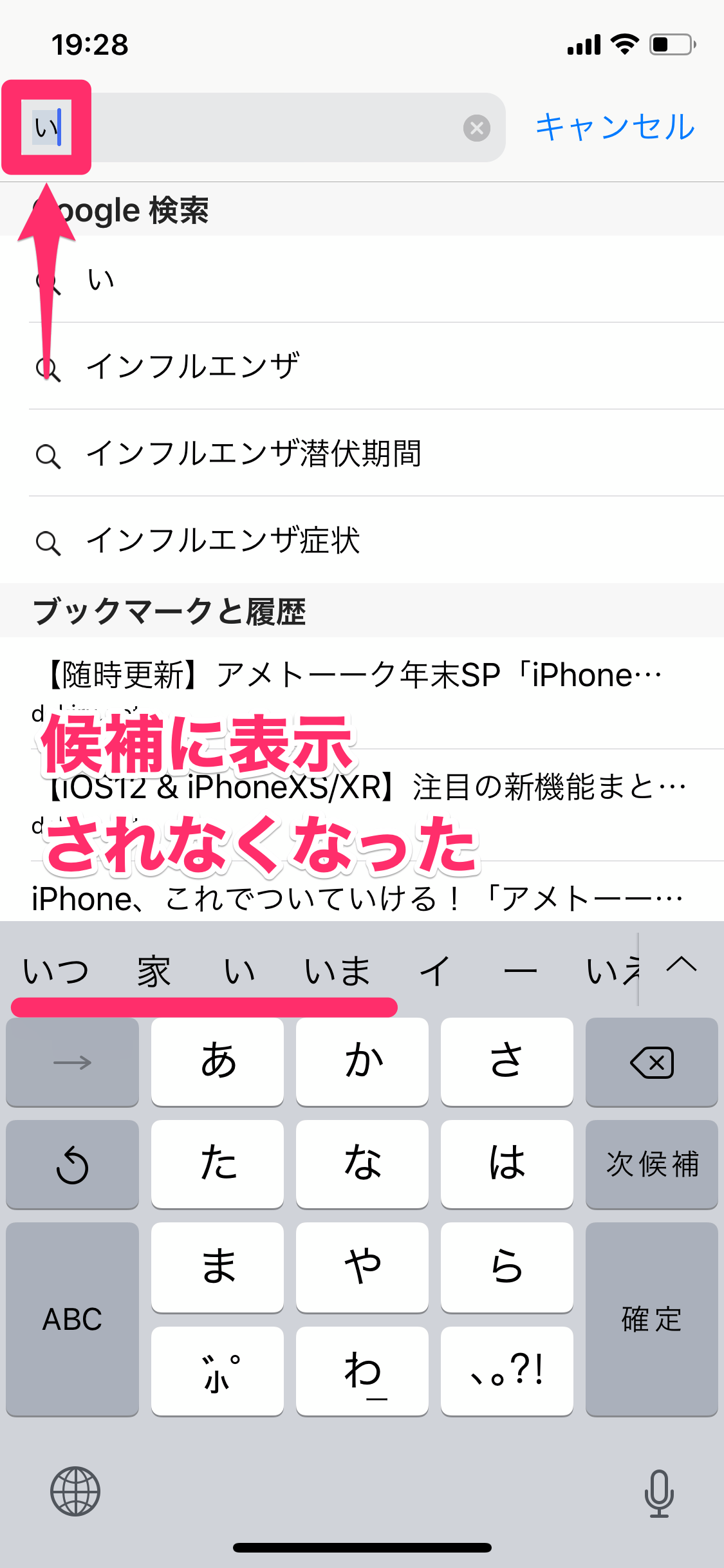
【公式手順】キーボードの変換学習をリセットして履歴を一括消去する
最も確実かつ数秒で恥ずかしい履歴をすべて消し去る手段が、システム標準の「キーボードの変換学習リセット」です。この操作を行っても、連絡先データや自身で登録した「ユーザ辞書」が消えることはありません。純粋に「後天的にキーボードが覚えた入力癖・確定履歴」のみが初期化されます。
iOSにおける予測変換リセットのステップ
操作は「設定」アプリの深い階層に配置されています。誤って端末全体の初期化を押さないよう、以下の手順を正確に進めてください。
- ホーム画面から「設定」アプリを開く
- 「一般」をタップし、画面最下部近くにある「転送またはiPhoneをリセット」を選択
- 画面下部の「リセット」をタップ(※「すべてのコンテンツと設定を消去」は絶対に選ばないでください)
- メニュー一覧から「キーボードの変換学習をリセット」をタップ
- パスコードを入力し、警告ポップアップで「変換学習をリセット」を確定
このリセットを実行した瞬間、キーボード内部に蓄積されたキャッシュデータが破棄され、文字入力の推論エンジンが初期状態へ戻ります。日常的によく使う定型句をあらかじめ「ユーザ辞書」に登録しておけば、学習リセットを行った後でも作業効率を落とすことなく、快適な文字入力環境を維持できます。
【比較検証】iPhoneの変換履歴・予測候補を整理する4つのアプローチ
iPhoneにおける「不要な候補の消去」と一口に言っても、原因がキーボードの学習履歴なのか、登録したユーザ辞書なのか、あるいはブラウザのキャッシュなのかによって対処法は根本から異なります。状況に応じた最適な解決策を以下の比較表にまとめました。
| アプローチ・手法 | 対象範囲・消去データ | 作業所要時間と難易度 | 編集部の見解・実用性評価 |
|---|---|---|---|
| キーボード変換学習のリセット | 後天的な入力確定履歴・学習データ全般(ユーザ辞書は保持) | 約30秒(難易度:低) | 最も推奨。プライベートな失言履歴を一括で安全に消去できる公式の王道策。 |
| ユーザ辞書からの個別削除 | ユーザーが手動で登録した単語・ショートカット | 約1分(難易度:低) | 学習リセット後も特定の単語が最優先で出る場合の必須チェック項目。 |
| Safari検索履歴・Webキャッシュ消去 | ブラウザ検索バーのサジェスト・閲覧履歴データ | 約1分(難易度:中) | キーボードではなくブラウザ上に残る検索候補を消したい場合に不可欠。 |
| サードパーティ製キーボード利用(Simeji等) | アプリ独自の変換履歴(単語ごとの長押し個別消去が可能) | 導入に約3分(難易度:中) | 「どうしてもピンポイントで1単語だけ消したい」ニーズに対する唯一の現実解。 |

【実態検証】予測変換が消えない・おかしい時の原因と現場で試された裏ワザ
「学習リセットを実行したにもかかわらず、まだおかしな変換候補が出てくる」「特定の人名や言葉が消えない」という相談がSNSやサポートコミュニティで定期的に散見されます。調査の結果、リセット後も候補が残り続ける背景には、明確な3つの技術的要因が存在することが判明しました。
1. ユーザ辞書に登録されたままになっている
過去に自分で登録した、あるいは他端末とのiCloud同期によって自動反映された「ユーザ辞書」のデータは、変換学習リセットの影響を受けません。「設定」>「一般」>「キーボード」>「ユーザ辞書」を開き、不要な単語が一覧に残っていないか確認してください。不要な項目は左スワイプで即座に個別削除できます。
2. 連絡先アプリや他アプリからの「Siriからの提案」が干渉している
iPhoneは連絡先に登録された氏名や、メール・メッセージ内で頻出する固有名詞を自動認識し、入力予測としてサジェストする機能を備えています。これを遮断したい場合は、「設定」>「Siriと検索」内の各アプリ設定から「このAppから学習」や「検索の候補を表示」をオフにすることで、プライベートな人名の露出を抑えられます。
3. 「上書き学習法」による緊急押し出しテクニック
「全体のリセットはしたくないが、今すぐ特定の気まずいワードだけを予測変換の最前面から消し去りたい」という現場の要望から生まれたのが、「上書き学習(押し出し法)」です。例えば「あ」と打った際に気まずい単語が出る場合、「ありがとう」「アイス」「明日」など無難な単語を意図的に15〜20回連続で入力・確定します。iOSの入力アルゴリズムは直近の確定回数を強く評価するため、消したい単語の優先順位が急速に低下し、サジェスト欄の視界外へと押し出されます。
一般に知られていない盲点とネットの誤解
ネット上の情報掲示板やSNSでは、キーボードの仕様に関して一部誤解が広まっています。トラブルを未然に防ぐためにも、以下の盲点を正確に把握しておく必要があります。
盲点1:予測変換自体の「完全非表示(オフ)」は日本語キーボードでは不可
英語キーボードであれば「設定」>「一般」>「キーボード」内の「予測」スイッチをオフにすることでサジェスト枠そのものを非表示にできます。しかし、日本語かな・ローマ字キーボードにおいては「予測変換エリアを完全に消して従来のガラケーのような単漢字変換のみにする」という設定は現在提供されていません。候補枠自体を消すことはできないため、表示される内容をいかにクリーンに保つかが運用の鍵となります。
盲点2:Safariの検索候補は「キーボードのリセット」では消えない
SafariのURL・検索バーをタップした際に出てくる過去の検索キーワードは、キーボードの変換学習ではなく「Safariのブラウジング履歴」です。これを消去するには、「設定」>「Safari」>「履歴とWebサイトデータを消去」を実行するか、Safari設定内の「検索エンジンの候補」「Safariの候補」をオフにする必要があります。場所が異なる二重の履歴管理に注意してください。
盲点3:Simejiなど他社キーボードの履歴消去ルール
Simejiなどのサードパーティ製キーボードを利用している場合、iOS標準の「キーボードの変換学習リセット」を実行してもアプリ側の履歴は消去されません。アプリ内の設定画面にある「変換ログの消去」を実行するか、キーボード上で表示された候補単語を長押しして「この候補を削除」を選択する必要があります。

【プロの結論】プライバシー管理とおすすめの運用判断基準
スマートフォンが個人の生活・感情・人間関係のすべてを内包する現代において、キーボードの予測変換履歴は「最も無防備なプライベートの断片」と言えます。画面の覗き見やスクリーンショットの誤送信によるトラブルを防ぐためにも、入力環境の定期的なメンテナンスは必須の防衛策です。
【判断基準】どのような人がどの対処を選ぶべきか?
- キーボード学習の一括リセットを行うべき人:
- 過去の交際関係、個人的な病歴、プライベートな検索単語がサジェストに出て困っている人
- 誤変換の癖が定着してしまい、入力効率が著しく低下している人
- スマホを他人に貸す機会や、プレゼン・画面共有でiPhoneを投影する予定がある人
- リセットを慎重に検討すべき人:
- 専門用語や業界用語を長年入力し続け、自分好みに学習が最適化されている人(※この場合はリセットを避け、ユーザ辞書への登録移行や「上書き押し出し法」での部分修正を推奨します)
予測変換の履歴を消すことは、単なるスマホのデータ整理にとどまらず、他者との健全なプライバシーの境界線(バウンダリー)を守る行為でもあります。定期的なリセットとユーザ辞書の計画的な活用を組み合わせることが、最も安全でスマートなiPhone運用法です。
【予測 変換 削除 iphone】に関するよくある質問(FAQ)
Q1:iPhoneで特定の予測変換を1文字だけ個別削除することはできますか?
A1:iOS標準キーボードには特定の1単語だけを長押し等で消す機能はありません。消したい単語と同じ読みを持つ別の無難な単語を15〜20回連続で確定入力して候補の後方に押し出すか、「キーボードの変換学習をリセット」で一括消去する必要があります。なお、Simeji等の外部キーボードアプリであれば長押しでの個別削除が可能です。
Q2:キーボードの変換学習をリセットすると、登録したユーザ辞書も消えてしまいますか?
A2:いいえ、消えません。「キーボードの変換学習をリセット」で消去されるのは、自動学習された入力履歴と推論データのみです。ご自身で「設定」>「一般」>「キーボード」>「ユーザ辞書」に登録した単語データは完全に保持されます。
Q3:Safariの検索窓に出てくる予測キーワードを消すにはどうすればいいですか?
A3:Safariの検索履歴はキーボード学習とは別管理です。「設定」>「Safari」>「履歴とWebサイトデータを消去」を実行するか、「設定」>「Safari」内の「検索エンジンの候補」および「Safariの候補」をオフに設定してください。
Q4:予測変換の枠そのものを非表示(オフ)にすることはできますか?
A4:英語キーボードでは設定からオフにできますが、日本語キーボード(かな・ローマ字)では予測変換枠そのものを非表示にする公式設定は用意されていません。表示内容を定期的にリセットして運用するのが基本仕様となります。
Q5:変換学習をリセットしたのに、特定の単語が最初に出てくるのはなぜですか?
A5:その単語が「ユーザ辞書」に登録されているか、「連絡先」アプリに登録されている名前をSiriが自動サジェストしている可能性が高いです。ユーザ辞書の設定を確認するか、「設定」>「Siriと検索」から連絡先の学習連携を見直してください。
まとめ:定期的なリセットと辞書活用で快適な入力環境を
iPhoneの予測変換機能は、日々の文字入力を劇的に高速化してくれる強力なアシスタントである一方、無防備なプライバシーの流出源にもなり得ます。標準機能で個別削除ができないからこそ、「定期的な変換学習リセット」と「必要な単語だけのユーザ辞書管理」を組み合わせる運用が決定的な解決策となります。
気まずい入力履歴や誤変換のループに悩まされている方は、本稿で紹介した手順に沿って一度キーボードの学習をリセットし、ストレスのないクリーンな入力環境を取り戻してみてはいかがでしょうか。 (出典: 予測 変換 削除 iphone(Yahoo!ニュース))
SEOライティングとマーケティング戦略の専門家。分かりやすい解説記事で定評があります。
