PC画面録画の裏技!標準機能でバレずに音声付き保存する全手順【2026】
PCで画面の動きを保存したいと考えた際、「なぜか音声が入らない」「ZoomやTeamsの相手に録画していることがバレるのではないか」「無料ソフトを導入したら画面中央に消せないロゴ(ウォーターマーク)が入ってしまった」といったトラブルに悩まされるケースは極めて多く見られます。実は、怪しい外部ソフトを追加インストールしなくても、WindowsやMacに標準搭載されている機能だけで、完全無料かつロゴなしの高画質キャプチャが可能です。
大手ITベンダーの仕様改定や最新OSのアップデートを踏まえ、現場の検証データをもとに失敗しない画面録画の最適解を解説します。内部音声のみをクリアに収録する正しいルーティング設定から、Web会議における検知システムの真相、目的別のツール使い分けまで、今すぐ使える実践的なノウハウを網羅してお届けします。
📌 【この記事の重要ポイントまとめ】
- 要点1:Windows 11(Xbox Game Bar / Snipping Tool)とMac(Shift + Command + 5)の標準機能を使えば、外部ソフト不要・ウォーターマーク(ロゴ)なし・時間制限なしで高画質録画が可能。
- 要点2:「録画に音声が入らない」主な原因はOSのプライバシー権限や出力デバイスの競合。設定を見直すだけでシステム内部音声のみの録音もスムーズに完結する。
- 要点3:ZoomやTeams等のミーティングをOS標準機能で録画しても相手側に通知される仕様はないが、コンプライアンスや法的リスクを避けるための倫理的配慮が不可欠。
【ソフト不要】Windows11・Macの標準機能で画面録画する最短ルート
画面録画のためにわざわざ出所の不確かなフリーソフトを探す必要はありません。現行の主要OSには、極めて実用性の高いキャプチャエンジンが標準で組み込まれています。用途に合わせて適切なショートカットを呼び出すだけで、即座に録画を開始できます。
ドスパラ等の主要PCベンダーが公開している検証データでも示されている通り、Windows 11には主に2種類の標準録画機能が用意されています。用途によって使い分けるのが最も効率的です。
| 機能名 / ショートカット | 対応OS | 得意な録画対象 | 特徴と注意点 |
|---|---|---|---|
| Xbox Game Bar (Win + G) | Windows 10 / 11 | 単一のアプリウィンドウ、ゲーム画面 | デスクトップ全体やエクスプローラー単体の録画は不可。内部音声の同時収録に強い。 |
| Snipping Tool (Win + Shift + S / R) | Windows 11 | 画面の一部分(指定範囲)、デスクトップ全体 | 範囲選択が極めて直感的。マイクとシステムオーディオのオン/オフも手元で切り替え可能。 |
| 画面収録ツール (Shift + Command + 5) | macOS 全般 | 画面全体、指定した選択部分 | 余計な負荷なく軽量に動作。マイク音声の追加は容易だが、内部音声の録音には一手間必要。 |
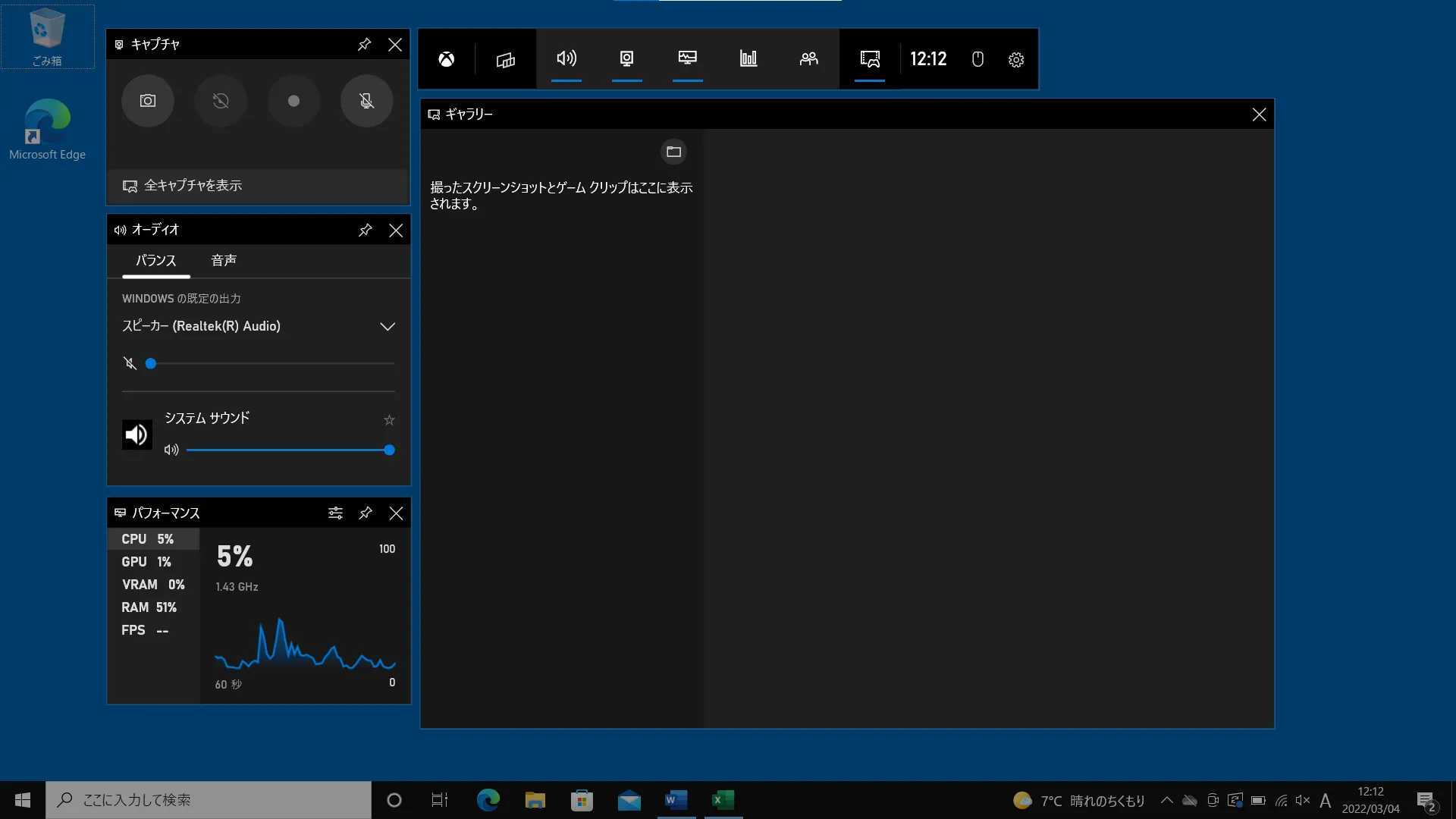
Windows環境において、Webブラウザの動作や特定のソフトウェアの操作手順を丸ごと記録したい場合は「Xbox Game Bar(Win + G または Win + Alt + R)」が最速です。録画コントロールパネルが表示されたら、円形の録画ボタンを押すだけで即座にバックグラウンドキャプチャが開始されます。
一方、「画面の右半分に表示されている資料だけを枠線で囲んで録画したい」という場合は、Windows 11のSnipping Toolを起動し、ビデオカメラアイコンを選択して範囲を指定するのがスマートです。
Macユーザーであれば、キーボードの「Shift + Command + 5」を同時押しするだけで、画面下部に直感的なコントロールバーが表示されます。「画面全体を収録」または「選択部分を収録」を選び、オプションから保存先やマイクの有無を指定して「収録」をクリックするだけで完了します。
【徹底比較】2026年最新おすすめ画面録画手法とスペック一覧
標準機能で手軽に録るのか、あるいは長時間の配信や高度な編集を見据えて専用環境を整えるべきなのか。主要な録画アプローチを技術スペックと実用性の観点から徹底比較します。
| 録画ツール・手法 | コスト / ロゴ制限 | 最大録画時間 | 内部音声 / 画質性能 | 編集部の総合評価 |
|---|---|---|---|---|
| OS標準機能 (Game Bar / Mac標準) | 完全無料 透かしロゴ一切なし | 実質無制限 (ストレージ依存 / Game Barは最長4時間設定) | 最高4K / 60fps対応 (内部音声録音標準対応 ※Win) | ★★★★★(一般用途で最強) ソフト導入の手間がなく、安全性が極めて高い。 |
| OBS Studio (オープンソース) | 完全無料 透かしロゴ一切なし | 完全無制限 | 最高4K超 / マルチトラック音声 (音量個別調整可能) | ★★★★☆(クリエイター向け) 機能は最高峰だが初期設定の学習コストがやや高い。 |
| 市販サードパーティ無料版 (Bandicam, EaseUS等) | 無料版あり 中央上部に強制ロゴ付与 | 1回5分〜10分に制限 | フルHD〜4K (内部音声対応) | ★★☆☆☆(無料利用は非推奨) 課金前提の設計。無料のまま使う理由は薄い。 |
| Microsoft Clipchamp (標準Web/アプリ型) | 無料(1080p出力) 透かしロゴなし | 最大30分(1セグメント) | 1080p / マイク+Webカメラ同時収録 | ★★★★☆(プレゼン動画向け) 画面と自撮りワイプを同時に録画・編集したい場合に最適。 |
ネット検索上位で見かける「おすすめ無料録画ソフト」の多くは、インストール後に「無料版は最長10分まで」「書き出した動画に巨大なメーカーロゴが入る」という制約に直面します。ビジネス資料や提出用動画の作成において、ウォーターマーク入りの動画は信頼性を損なう重大な要因になります。特別な理由がない限り、まずはOS標準機能または完全無料の「OBS Studio」を選択するのが合理的です。
「音声が入らない」トラブルを完全解消|内部音声のみ録音する設定の真相
画面録画における最も頻出するトラブルが、「映像は撮れているのに相手の声やシステム音が無音になる」「マイクが周囲の生活音まで拾ってしまい、PCから鳴るクリアな音だけを抽出できない」という問題です。この現象はハードウェアの故障ではなく、OS側の音声ルーティングと権限の不整合によって引き起こされます。
トラブルを解消するための具体的なチェックポイントは以下の3点に集約されます。
1. Windowsのオーディオ録音対象を「すべて」に変更する
Xbox Game Barで録画する際、初期設定では「ゲームのみ」の音声を取得する仕様になっている場合があります。設定画面(歯車アイコン)を開き、「キャプチャ」メニュー内にある「録音するオーディオ」を「すべて(ゲーム、有効なマイク、アプリ、システム)」に切り替えてください。この設定が抜けていると、ブラウザの音声や通話相手の声が綺麗に欠落します。
2. マイクのプライバシーアクセス許可の確認
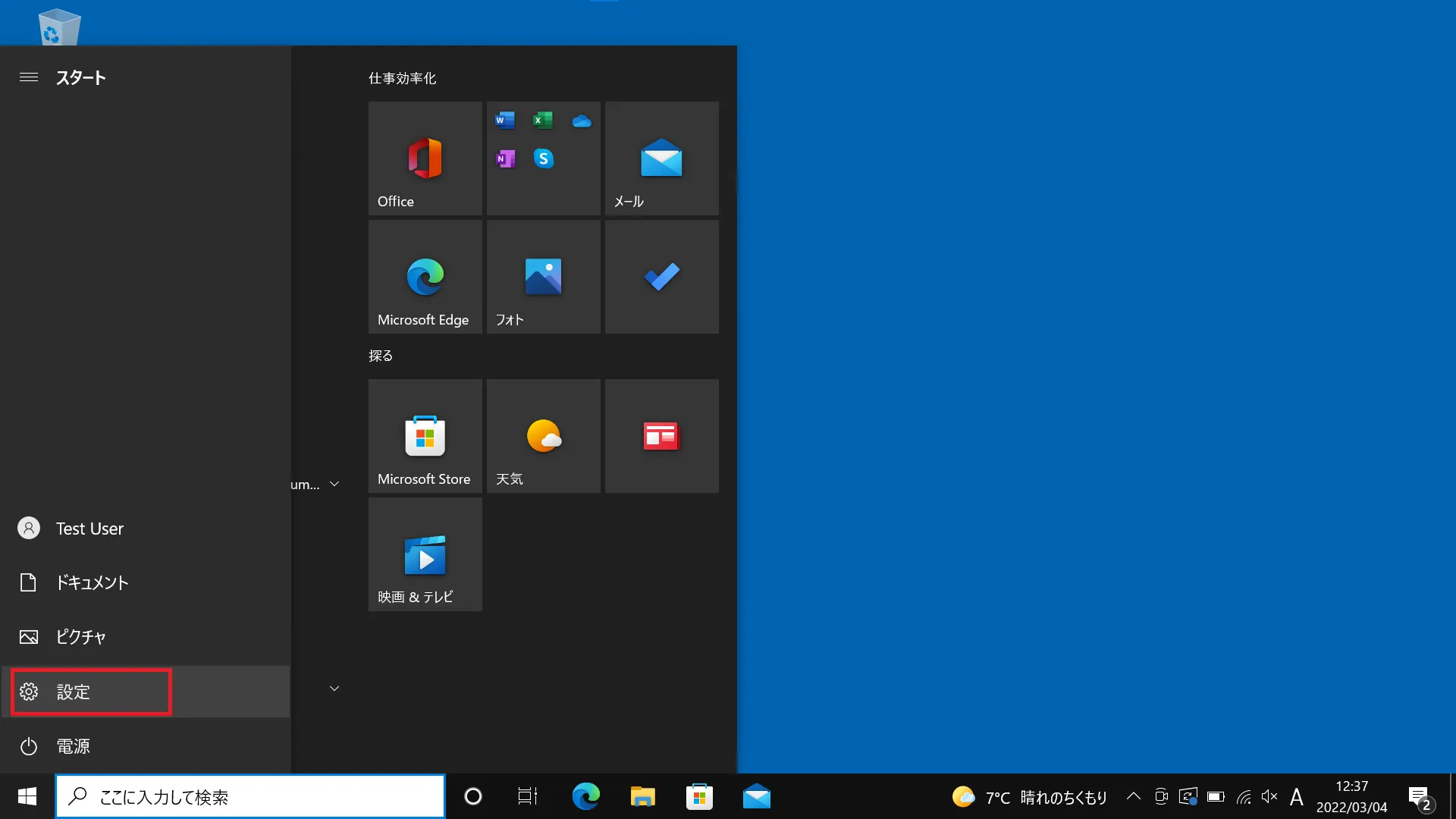
Windowsの「設定」→「プライバシーとセキュリティ」→「マイク」を開き、「アプリがマイクにアクセスできるようにする」および「デスクトップアプリがマイクにアクセスできるようにする」が「オン」になっているか確認します。セキュリティアップデート後にここが意図せず遮断されるケースが多発しています。
3. Macで内部音声(システム音)のみを録音するアプローチ
macOSは長年、著作権保護とセキュリティの観点から「OS内部で再生された音声をそのまま録音ラインに流す」ことを標準状態では制限しています。Macでマイクの環境音を拾わずにPC内部の音声だけを高音質で録音したい場合は、オープンソースの仮想オーディオドライバ(BlackHole等)を導入し、Macの「Audio MIDI設定」で「複数出力装置」を作成して割り当てる手法が事実上の業界標準となっています。
なお、録画開始ボタンがグレーアウトして押せない、あるいは画面が真っ黒(ブラックアウト)になる現象は、動画配信サービス(NetflixやAmazon Prime Video等)のDRM(デジタル著作権管理・HDCP)保護が作動していることが直接の原因です。これはPCの不具合ではなく、不正コピー防止の国際規格に基づく正常な挙動です。
【実態検証】ZoomやTeamsでバレずに録画できる?検知仕様のリアル
「オンライン会議の議事録作成や復習のために画面を録画したいが、主催者や相手に通知されて気まずい思いをしたくない」という需要は、テレワークやオンライン講義の普及に伴い急増しています。Web会議アプリにおける録画検知の構造を技術面から解明します。
結論から述べると、OS標準の画面キャプチャ機能(Xbox Game Bar、Snipping Tool、Macの画面収録など)を使用してPC画面を録画しても、Zoom、Microsoft Teams、Google Meetなどの通話相手やホストに通知が届くことは物理的にありません。
多くのユーザーが混同しているのが、「アプリ内のレコーディング機能」と「OSレイヤーの画面録画」の決定的な違いです。
| 録画方式 | 相手への通知・画面表示 | ホストの許可(権限付与) | 仕組みの解説 |
|---|---|---|---|
| Zoom/Teams アプリ内録画 | 「録画中」と全員に表示・音声ガイダンス | 必要(許可がないと押せない) | サーバー側で処理され、参加者全員の画面上にインジケーターが明示される。 |
| OS標準の画面録画 (Win + G / Mac収録) | 一切通知されない(完全非公開) | 不要 | グラフィックボードからディスプレイに送られる描画信号をローカルで直接保存するため、アプリ側は検知不能。 |
OS標準ツールは、単に「ディスプレイに映っているピクセル情報」と「スピーカーに出力されている音響信号」をパソコンの内部ストレージに直接書き出しているだけです。Zoom等の通信パケットに「録画を開始した」というシグナルが送信されることは一切ありません。
ただし、技術的に検知されないからといって、無断録画が常に許容されるわけではありません。企業の機密保持契約(NDA)違反や、個人情報・肖像権の侵害に発展するリスクが存在します。ビジネスの現場では「記録・備忘録用として録画させていただきます」と事前に合意を取ることが、社会人としての極めて重要なマナーであり防衛策となります。
一般に知られていない盲点とネットの誤解|無料ソフトの罠とセキュリティリスク
インターネット上で「画面録画 おすすめ フリーソフト」と検索した際に表示されるまとめサイトの情報には、現代のセキュリティ環境において看過できない重大なリスクが潜んでいます。
盲点1:フリーソフト導入時のアドウェア・バンドル被害
海外製の無料画面録画ソフトをインストールする際、インストーラーの規約同意画面に紛れて、不要なブラウザ拡張機能や怪しいシステム最適化ソフト、仮想通貨マイニングスクリプトの同時インストールを促すチェックボックスが仕込まれている事例が後を絶ちません。社用PCで行った場合、情シス部門のセキュリティ監視に検知され、重大なインシデントとして処分対象になる恐れがあります。
盲点2:クラウド自動保存型ツールの情報漏洩リスク
近年増えている「インストール不要・ブラウザだけで録画可能」と謳う拡張機能型ツールは、録画データを自動的に開発元の海外クラウドサーバーへアップロードして共有リンクを生成する仕様のものが多数存在します。もし画面内に顧客情報、社内チャットの機密情報、口座番号などが映り込んでいた場合、クラウドストレージの設定不備から外部へ情報流出する危険性があります。
盲点3:長時間の録画におけるフレーム落ち(カクつき)と熱暴走
画面録画はCPUおよびGPUに持続的な高負荷をかけ続けます。解像度を無暗に「最高画質(4K/60fps)」に設定したまま2時間を超える録画を行うと、排熱が追いつかずにサーマルスロットリング(性能低下)が発生し、録画データが激しくコマ落ちしたり、途中で強制終了してファイルが破損する原因になります。一般的な講義やミーティング記録であれば、解像度は1080p(フルHD)、フレームレートは30fpsで十分に滑らかな画質を維持できます。
【プロの結論】画面録画ツールを使い分ける判断基準と失敗しない鉄則
ITメディアの検証現場において数多くの録画ソリューションをテストしてきた立場から、明確なユーザー別の選定基準を提示します。自身の目的とスキルレベルに照らし合わせて最適な手段を選択してください。
迷わず「OS標準機能」を使うべき人
- 日常的なWeb会議、オンライン講義の備忘録を残したい一般ユーザー
- 社用PCなど、外部ソフトウェアの勝手なインストールが制限されているビジネスパーソン
- 面倒な初期設定を避け、ショートカットキーひとつですぐに録画を始めたい人
Windows 11の「Xbox Game Bar」「Snipping Tool」またはMacの「画面収録」で95%以上の日常用途は完璧にカバーできます。コストを1円もかけず、最も安全かつ確実に目的を達成できます。
「OBS Studio」等の専門ソフトを導入すべき人
- 3Dグラフィックを多用する高フレームレートなPCゲーム実況を配信・保存したい人
- マイクの自分の声、相手の通話音声、ゲームの効果音を別々の音声トラックに分けて保存し、後から音量バランスを細かく編集したいクリエイター
- Webカメラの映像を丸く切り抜いて画面隅に合成するなど、凝ったレイアウトでプレゼン教材を作りたい人
画面録画は単なる「データ保存」にとどまらず、他者の知的財産やプライバシーと隣り合わせの作業です。録画したデータの社外共有やSNSへの無断転載は厳に慎み、健全な情報管理と心理的バウンダリー(境界線)を保ちながら活用することが、デジタル社会におけるリテラシーの真髄です。
【pc 画面 録画】に関するよくある質問(FAQ)
Q1:Windows 10でもWindows 11と同じように標準機能で録画できますか?
A1:はい、可能です。Windows 10でも「Windows + G」キーを押すことで「Xbox Game Bar」が起動し、まったく同じ操作感でアプリ画面の録画が行えます。ただし、範囲指定録画ができる「Snipping Toolの録画機能」はWindows 11専用の機能となりますので、Windows 10で範囲指定を行いたい場合は別ソフト(OBS等)の導入が必要です。
Q2:録画した動画ファイルの保存先はどこにありますか?
A2:WindowsのXbox Game Barで録画した場合、標準では「PC」→「ビデオ」→「キャプチャ」フォルダー内にMP4形式で自動保存されます。Macの場合は、Shift + Command + 5の「オプション」メニューから保存先を「デスクトップ」「書類」「ダウンロード」など好みの場所へ自由に変更可能です。
Q3:画面録画を行うとPCの動作が重くなってしまいます。軽くする方法はありますか?
A3:録画時の負荷を下げる最も効果的な方法は「解像度」と「フレームレート」の見直しです。Windowsの「設定」→「ゲーム」→「キャプチャ」から、フレームレートを「60 fps」から「30 fps」に落とし、ビデオ品質を「標準」に設定してください。また、録画中は使用していない不要なブラウザタブやバックグラウンドアプリを終了させてメモリを解放することが極めて有効です。
Q4:録画した動画のファイルサイズをできるだけ小さく抑えるコツは?
A4:画面全体の動きが少ない資料説明や講義動画であれば、フレームレートを30fps(またはそれ以下)に設定して録画するのが基本です。また、動きのない静止画面の時間が長い場合は、Snipping Toolのように必要な領域だけを絞って録画することで、余分なピクセル描画データを削減し、ファイル容量を大幅に節約できます。
まとめ:2026年のPC画面録画は「標準機能の正しい理解」がベストアンサー
PC画面の録画は、かつてのように高額なキャプチャ機器や複雑な有料ソフトを買い揃える時代から、「OSに備わっている高品質な標準機能をいかに正しく引き出すか」という時代へと完全にシフトしました。
怪しいフリーソフトに頼って不要な透かしロゴやウイルス感染のリスクに怯える必要はありません。「Windows + G」や「Shift + Command + 5」といったシンプルなショートカットを指になじませ、プライバシーと音声の出力先を正しく整えるだけで、誰でも今日からノイズのない美しい映像とクリアな音声を意のままに保存できます。
ビジネスの業務効率化や学習内容の確実な定着に向けて、信頼性の高い標準録画テクニックをぜひ日々のPCワークフローに取り入れてみてください。 (出典: pc 画面 録画(Yahoo!ニュース))
テクノロジーやライフスタイル領域を中心に執筆活動を行っています。趣味は写真撮影と旅行です。
