IPhoneのSIMカード入れ替え完全ガイド|失敗しない手順と圏外対策
新しいiPhoneへの機種変更や格安SIMへの乗り換えを行う際、多くの人が不安を抱くのが「SIMカードの入れ替え作業」です。繊細なICチップを扱う物理的な作業に加え、「端末内の写真やアプリのデータが消えてしまうのではないか」「差し替えた後に圏外のまま繋がらなくなったらどうしよう」という疑問や恐れがつきまといます。
結論から言えば、正しい知識と順番さえ把握していれば、SIMカードの差し替えによってiPhone内部の個人データが消失することは一切ありません。本稿では、Apple公式の技術仕様や通信キャリアの最新仕様に基づき、失敗しない入れ替え手順から、ネット上で誤解されがちなトラブルの回避策、APN構成プロファイルの設定、LINEなどの重要アプリの引き継ぎまで、現場目線で徹底的に解き明かします。
📌 【この記事の重要ポイントまとめ】
- 要点1:SIMカードの抜き差しだけでiPhoneの写真・LINEトーク・連絡先などのデータが消えることは構造上あり得ない。
- 要点2:作業時は「電源を完全に切る」「SIMトレイの向き・切り欠きを確認する」「旧構成プロファイルを削除する」の3原則を厳守する。
- 要点3:入れ替え後に「圏外」が続く場合は、APN設定の不整合、機内モードのオン/オフ、またはSIMロック解除の有無を順に検証することで99%解決できる。
【データは消える?】SIMカード入れ替えの真相と機種変更時の正しい順番
スマートフォンの乗り換え現場で最も多く寄せられる相談の一つが、「SIMカードを抜いたら端末が初期化されるのではないか」という懸念です。携帯電話ショップの店頭スタッフや大手通信キャリアのサポートデスクによると、特に数年ぶりに機種変更を行うユーザーの間でこの誤解が根強く残っています。
明確な事実として、SIMカード入れ替えでデータが消えることはありません。SIMカード(Subscriber Identity Module)に記録されているのは、電話番号や契約者を特定するための「IMSI(国際移動体加入者識別番号)」および暗号化キーなどの加入者情報のみです。iPhoneに保存されている写真、動画、アプリ、LINEのトーク履歴、連絡先といった個人データはすべて端末内部のストレージ(またはiCloud)に記録されており、SIMカード側には一切保存されていません。
ただし、機種変更に伴ってiPhoneの機種変更でSIMカードをそのまま流用する場合は、「データ移行」と「SIMカードの入れ替え」をどの順番で行うかが極めて重要になります。
現在推奨される標準的なフローは、まず新旧のiPhoneを並べて「クイックスタート」を実行し、端末内のデータ移行を完全に完了させてから、最後に旧端末から新端末へ物理SIMカードを差し替える手順です。先にSIMカードを差し替えてしまうと、旧端末側で二段階認証のSMSを受信できなくなったり、データ転送中の通信環境が不安定になったりするトラブルを招くリスクがあります。

【失敗ゼロの物理ルール】iPhoneのSIMカード入れ替え手順と安全な取り扱い
物理的な作業自体は数分で完了しますが、精密機械であるiPhoneの基盤を守るためには厳格なルールが存在します。確実かつ安全に進めるためのiPhoneのSIMカード入れ替え手順を順を追って解説します。
まず絶対条件となるのが、作業前にiPhoneのSIMカード入れ替え時に電源を切るという点です。通電した状態でSIMトレイを抜き差しすると、稀にショートを起こしてSIMカードのICチップが静電破損したり、端末側のSIMスロットが認識不良に陥ったりする恐れがあります。画面上のスライダをスワイプし、画面が完全に暗転したことを確認してから作業に入ってください。
| ステップ | 作業内容と注意点 | 所要時間の目安 | 編集部のリスク診断 |
|---|---|---|---|
| STEP 1 | 端末の電源を完全にシャットダウンする | 約30秒 | 通電中の抜き差しは基盤故障の原因 |
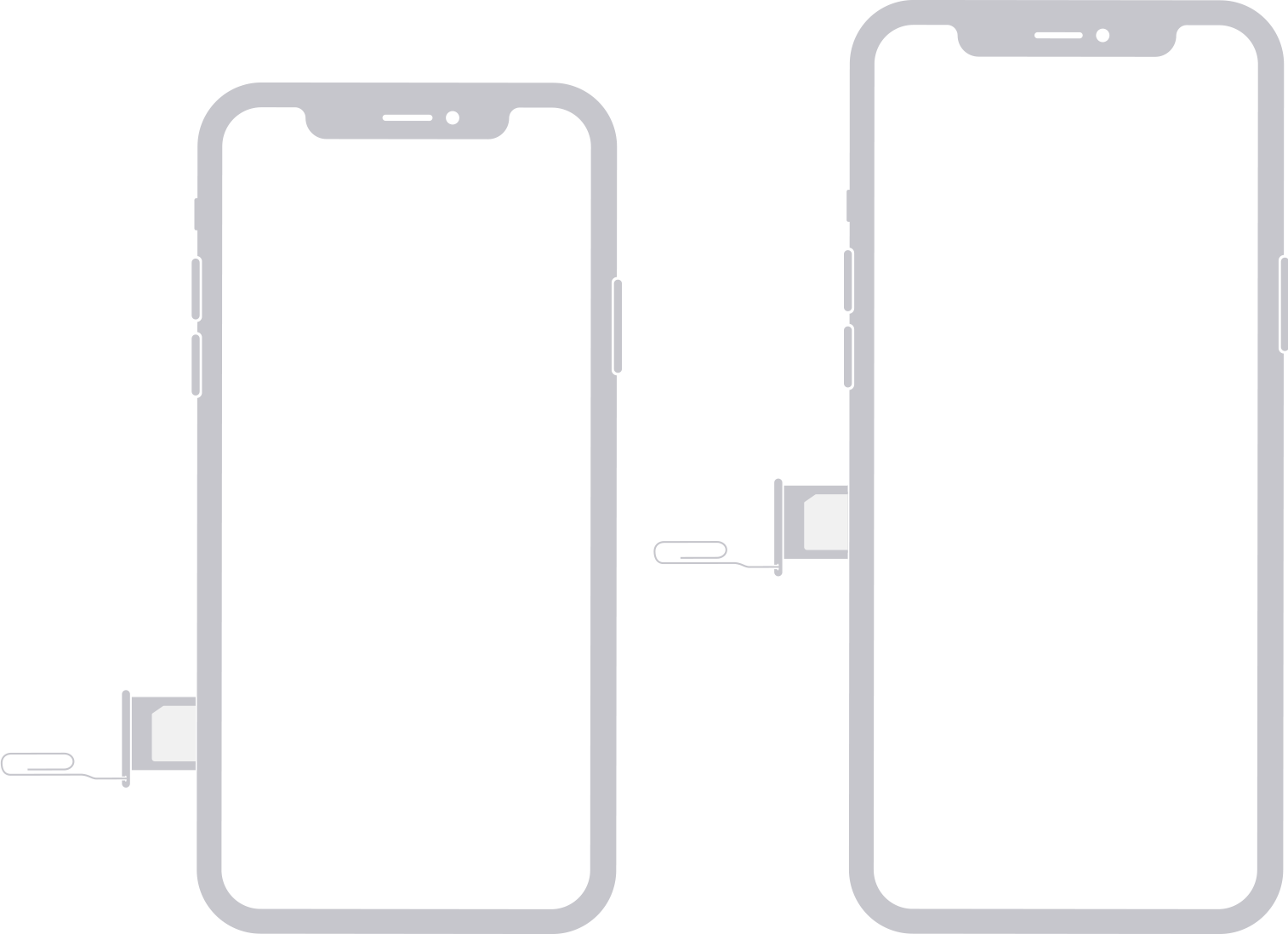
| STEP 2 | SIMピンを穴に垂直に差し込み、トレイを押し出す | 約1分 | 斜めに押し込むとピン折れ・穴破損の危険 |
| STEP 3 | カードの切り欠きに合わせてトレイに載せる | 約1分 | ICチップ面を素手で触らないよう注意 |
| STEP 4 | トレイを元の向きで水平に押し込み電源を投入 | 約1分 | 異物混入やトレイの浮きがないか目視確認 |
SIMピンがないときの代用方法と安全な開け方
iPhone購入時の化粧箱に入っている純正SIMピンを紛失してしまった場合、身の回りにある日用品で代用することが可能です。最も安全性が高いSIMピン代用の安全な方法は、標準的なサイズの「金属製ペーパークリップ」を伸ばして使用することです。クリップの太さは約0.8mm前後であり、iPhoneのピン穴(直径約1.0mm)にジャストフィットします。
一方で、絶対に避けるべきなのは、安全ピン、画鋲、爪楊枝、シャープペンの芯です。針先が鋭利なものはトレイ内部の解除レバーを傷つけたり穴を押し広げて防水性能を損ねたりします。また、木製の爪楊枝や芯は穴の中で折れて詰まり、Apple Store等での高額な有償修理(最悪の場合は本体交換)に直結するため極めて危険です。
SIMカードの向きとトレイの互換性リスク
nano-SIMカードをトレイにセットする際は、iPhoneのSIMカードの向きに細心の注意を払います。カードの四隅のうち一箇所だけ「斜めにカットされた切り欠き」が存在します。トレイ側の形状もこれと全く同じ形に成形されているため、型にはめるように載せれば物理的に逆向きに入ることはありません。金属端子(金色の面)が下を向くか上を向くかは機種によって異なりますが、「切り欠きの位置」を目印にすれば間違えません。
また、Apple公式サポートの発表資料でも強く警告されているのが「SIMトレイの使い回し」です。一見同じに見えても、iPhoneの世代ごとにトレイの防水ゴムパッキンの厚みやフレームの寸法がミリ単位で異なります。例えばiPhone 13のトレイをiPhone 14や15に無理に挿入すると、スロット内部で噛み込んで抜けなくなったり、IP68等級の耐水性能が失われたりするため、必ずその端末に元から付属していたトレイを使用してください。
【通信トラブル撲滅】APN設定と構成プロファイル削除の落とし穴
「SIMカードを挿入してアンテナピクトは立っているのに、Safariを開くと通信エラーになる」「電話は通じるのにインターネットだけが圏外になる」というトラブルの9割以上は、ネットワークの設定不備が原因です。
ドコモ、au、ソフトバンク、楽天モバイルといった大手MNOキャリアから購入した端末や、それらの回線を利用する場合は、SIMカードを挿すだけで自動的に通信設定が完了します。しかし、SIMフリーのiPhone設定方法としてMVNO(格安SIM)や一部のサブブランド回線を利用する場合は、手動によるAPN設定(アクセスポイント名設定)が必須となります。
特に他社からのMNP乗り換え時に最大の障壁となるのが、旧通信会社の構成プロファイルの削除忘れです。iOSの仕様上、古い格安SIMのプロファイルが端末内に残ったままだと、新しいSIMカードを挿しても古い通信経路へアクセスしようとしてしまい、ネット接続が完全に遮断されます。
「設定」>「一般」>「VPNとデバイス管理」を開き、古い通信事業者名が記載されたプロファイルが存在する場合は、必ずそれをタップして削除してください。その上で、Wi-Fi環境に接続し、新キャリアが指定する最新のAPN構成プロファイルをSafari経由でダウンロード&インストールすることで、即座にデータ通信が開通します。
【実態検証】入れ替え後に「圏外」が直らない時の原因と現場の対処法5選
SIMカードを正しく挿入したにもかかわらず、画面左上の表示が「圏外」または「SIMなし」から変わらない場合、ユーザーはパニックに陥りがちです。大手キャリアショップの修理受付データや知恵袋等のコミュニティで報告される事例を分析すると、以下の5つの手順を順に行うことで、初期不良以外の不具合はほぼ自己解決できます。
- 対処法1:機内モードのオン/オフ(通信のリセット)
「コントロールセンター」を表示し、飛行機マークをタップして10秒ほど待機した後、再度オフにします。これにより、iPhoneが最も近い基地局の電波を再スキャンし、電波を掴み直します。 - 対処法2:端末の強制再起動
一時的なiOSのキャッシュや通信モデムのフリーズを解消します。音量を上げるボタンを押し、下げるボタンを押し、サイドボタンを電源が切れてAppleロゴが表示されるまで長押しします。 - 対処法3:SIMロック解除のステータス確認
2021年10月以前にキャリアから発売された中古端末などの場合、SIMロックがかかっている可能性があります。「設定」>「一般」>「情報」>「SIMロック」の項目が「SIMロックなし」と表示されているか確認してください。 - 対処法4:キャリア設定のアップデート確認
「設定」>「一般」>「情報」を開いた際、画面に「キャリア設定アップデート」というポップアップが表示された場合は、即座に「アップデート」を選択します。 - 対処法5:SIMカードの物理的な清掃と再挿入
指の皮脂や微細なホコリがICチップの金メッキ端子に付着していると接触不良を起こします。電源を切ってトレイを取り出し、乾いたメガネ拭き等の柔らかい布でICチップ表面を優しく拭き取ってからセットし直してください。
これら全てを試してもiPhoneのSIMカード入れ替え後に圏外が直らない場合、SIMカード自体の初期不良、あるいは端末スロットのピン破損の可能性が疑われます。別のスマートフォンにSIMを挿して電波を拾うかどうかをテストすることで、「カード側の問題」か「端末側の問題」かを迅速に切り分けることが可能です。
【アプリ防衛術】LINE引き継ぎとモバイル決済・二段階認証の罠
SIMカードの入れ替えにおいて、日常のライフラインとも言えるアプリの引き継ぎには独自の注意点が存在します。端末の機種変更を伴う場合と、端末はそのままで回線(SIM)のみを変更する場合で、必要なアクションが異なります。
特に注意を要するのがLINE引き継ぎとSIMカード入れ替えの連携です。同じ端末のまま電話番号が変わらないSIMの差し替え(通信会社のみの乗り換え)であれば、LINEのデータや友達リストはそのまま維持され、特別な移行操作をしなくても利用を継続できます。ただし、電話番号そのものが変わる場合は、事前にLINEアプリ内で「アカウント」設定を開き、メールアドレスとパスワードの登録、ならびに「アカウント引き継ぎ」の許可をオンにしておく必要があります。
また、機種変更を伴う場合は、万一のトラブルに備えて「トークのバックアップ」をiCloud上に手動で作成しておくことが鉄則です。Apple Payに登録したモバイルSuicaやPASMO、クレジットカード、金融機関のワンタイムパスワードアプリなどは、新端末へ移行する前に旧端末側で「カードの削除(サーバへの退避)」や「引き継ぎ用QRコードの発行」を行っておかないと、新端末での再設定に数日間の本人確認ロックがかかる場合があるため十分な事前準備が欠かせません。
一般に知られていない盲点|eSIMへの変更手続きと物理SIMの未来
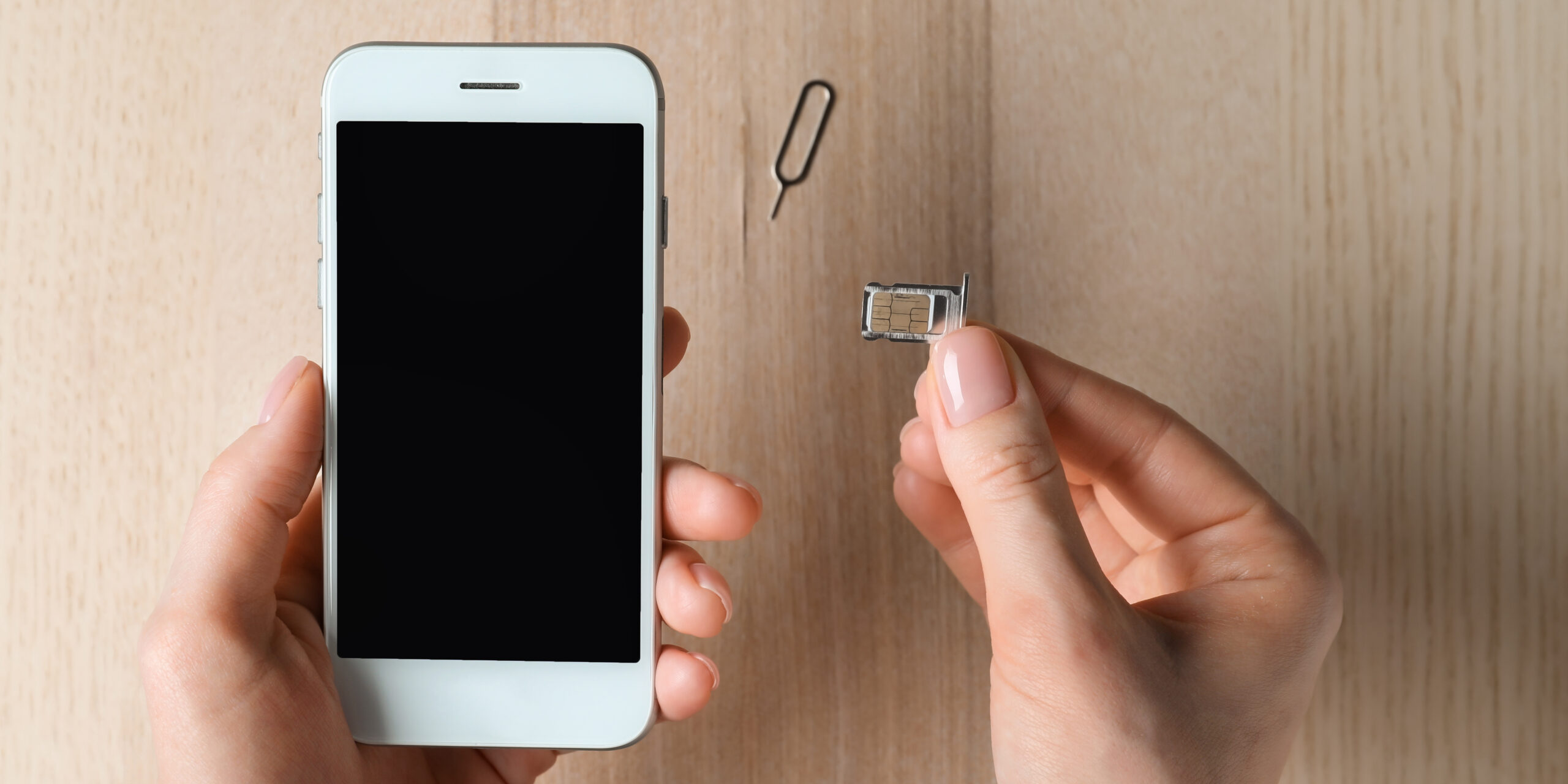
近年、物理的なカードを抜き差ししない「eSIM(Embedded SIM)」の普及が急速に進んでいます。総務省の競争促進策の後押しもあり、2024年以降に登場した最新世代のスマートフォンでは、物理トレイを完全廃止したeSIM専用モデルの比率が世界的に増加傾向にあります。
物理SIMカードの差し替えと比較した場合、eSIMへの変更手続きには「配送待ちがなく即日開通できる」「紛失や物理破損のリスクがない」「SIMピンを探す手間がない」という絶大なメリットがあります。一方で、「プロファイルをダウンロードするために安定したWi-Fi環境が必須」「端末の故障時に別端末へSIMをサッと挿し替えて使うことができない」という運用上のデメリットも存在します。
海外渡航が多いユーザーや、1台のiPhoneで「仕事用」と「プライベート用」の2回線を同時に待ち受けたいユーザーにとっては、物理SIMとeSIMを組み合わせたデュアルSIM運用、あるいはeSIM×eSIMのデュアルeSIM構成が極めて合理的な選択肢となります。
【プロの結論】物理SIMとeSIM、自分はどちらを選ぶべきか?
日常の利用スタイルに基づき、どちらの方式を選択すべきかの判断基準を以下に整理します。
▼ 物理SIMカードの入れ替えが向いている人
・予備のスマートフォンを複数台所有しており、用途に応じて頻繁にSIMを差し替えて使いたい人
・Wi-Fi環境の設定やQRコードの読み取りなど、デジタル画面上でのプロファイル設定に不慣れな人
・自宅に光回線や安定したWi-Fi環境がない環境で手続きを進めたい人
▼ eSIMへの移行を推奨できる人
・MNP乗り換えやプラン変更を、自宅にいながら申し込み後わずか10分〜1時間で即座に完了させたい人
・物理的なカードの抜き差し作業やSIMピンの扱いにストレス・恐怖感を感じる人
・1台のiPhoneで複数の通信キャリア回線を契約し、通信障害時のリスクヘッジや通信費の節約を図りたい人
【sim カード 入れ替え iphone】に関するよくある質問(FAQ)
Q1:SIMカードを入れ替える際、電源を入れたまま抜き差しすると本当に壊れますか?
A1:壊れる確率は100%ではありませんが、通電中にトレイを動かすと端子同士が一瞬ショートし、ICチップ内のデータ破損や端末基盤のSIMリーダー破損を引き起こすリスクが確実に跳ね上がります。安全のために必ず「電源を完全に切ってから」作業してください。
Q2:他社で購入したiPhoneに自分のSIMカードを差し替えても使えますか?
A2:2021年10月1日以降に日本国内で発売されたiPhone(iPhone 13シリーズ以降)は、原則として最初から全キャリアでSIMロックが禁止されており、そのまま使えます。それ以前の古い機種(iPhone 12以前など)の場合は、元のキャリアで事前に「SIMロック解除」の手続きが完了している必要があります。
Q3:SIMカードを入れ替えた後、写真やアプリのデータが消えていないか不安です。
A3:SIMカードには加入者の電話番号情報のみが書き込まれており、写真・動画・アプリ・ゲームのセーブデータ等は一切入っていません。カードを抜いても挿しても、本体ストレージ内のデータに影響を与えることは構造上ありませんのでご安心ください。
Q4:SIMカードを差し替えてもアンテナが「圏外」のまま変わりません。まず何をすれば良いですか?
A4:まずは「機内モードのオン/オフ」と「端末の再起動」を試してください。格安SIMをお使いの場合は、古い通信会社の「構成プロファイル」が残っていないか確認(設定>一般>VPNとデバイス管理)し、削除した上で新しいプロファイルをインストールしてください。
まとめ:焦らず確実なステップでスムーズな移行を
iPhoneのSIMカード入れ替えは、一見すると専門的で難解な作業に感じられますが、構造とルールを理解していれば誰でも数分で完了できる安全なメンテナンス作業です。「電源を切る」「切り欠きに合わせてトレイに載せる」「APN設定や旧プロファイルを正しく処理する」という基本原則を守るだけで、データ消失の不安や圏外トラブルのほとんどは回避できます。
通信環境の最適化や端末のアップグレードは、日々のデジタルライフの快適さを大きく向上させます。本稿で紹介したチェックポイントを一つずつ確認しながら、安全かつスムーズな回線切り替えを完了させてください。 (出典: sim カード 入れ替え iphone(Yahoo!ニュース))
情報を整理して届けることが得意なWebディレクター。ユーザー視点に立った記事作成を目指しています。
