平均の出し方を完全図解!基本公式からエクセル・加重平均まで徹底解説
仕事の売上集計から子どものテストの点数管理、日々の家計簿まで、私たちが数字を扱う場面で最も頻繁に登場するのが「平均」です。しかし、直感的に「全部足して個数で割ればいい」と理解していても、パーセントが絡む割合の計算や、データの重みが異なるビジネスの現場では、思わぬ計算ミスや誤認が多発しています。
数字の集計ミスや判断の誤りは、業務の生産性を落とすだけでなく、意思決定に大きな狂いを生じさせかねません。電卓を叩く際の手順から、ExcelやGoogleスプレッドシートの関数活用、さらにはビジネスで必須となる「加重平均」や「移動平均」の仕組みまで、正確な計算手順と統計的な盲点を網羅して解説します。
📌 【この記事の重要ポイントまとめ】
- 要点1:基本公式は「合計÷個数(データ数)」であり、小学生の算数からビジネス実務まであらゆる集計の土台となる。
- 要点2:電卓での順次計算ミスを防ぐ手順や、Excel・スプレッドシートのAVERAGE関数を使えば一瞬で正確な算出が可能。
- 要点3:割合(%)の平均や重要度が異なるデータには「加重平均」を用い、極端な外れ値がある場合は「中央値」を見極める必要がある。
【基本公式】平均の出し方は「合計÷個数」|小学生でも迷わない計算手順
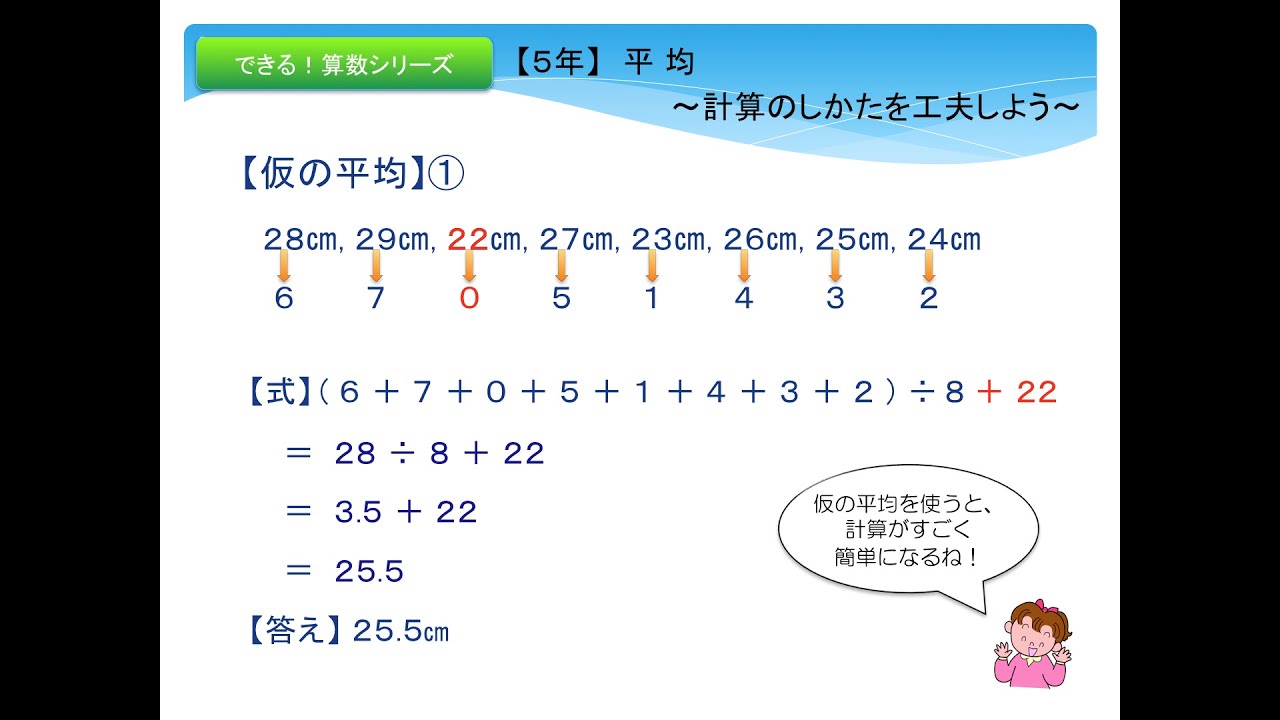
算数や数学における平均の出し方の計算公式は、非常にシンプルです。すべてのデータを足し合わせた数値を、そのデータの総数で割ることで求められます。
文部科学省の学習指導要領でも、小学校5年生の算数において「平均」は『いくつかの数量を、等しい大きさになるようにならしたもの』と定義されています。凹凸のある複数の数値を平らにならして、データ全体を代表する1つの値(代表値)を導き出す行為が平均の算出です。
たとえば、5人の生徒が受けたテストの平均点 計算方法を具体例で確認してみましょう。
- 生徒A:80点
- 生徒B:65点
- 生徒C:90点
- 生徒D:75点
- 生徒E:70点
この場合の計算手順は次の2ステップです。
ステップ1(合計を出す): 80 + 65 + 90 + 75 + 70 = 380点
ステップ2(個数で割る): 380 ÷ 5人 = 76点
したがって、この5人の平均点は「76点」となります。この基本公式は、平均の出し方を小学生に教える際にも「全部を1つの大きな箱に集めて、みんなに同じ数ずつ配り直すイメージ」と伝えると直感的に理解しやすくなります。
【実務の裏技】電卓・エクセル・スプレッドシートで一瞬で平均を出す方法
日常生活やビジネスの現場では、手書きで計算するよりもデジタルツールを用いるケースがほとんどです。ツールごとの正しい入力手順を押さえることで、人為的な計算ミスを劇的に削減できます。
1. 電卓 平均の出し方(押し間違い・割り忘れを防ぐ手順)
電卓で平均を出す際、最も多いミスが「+」で連続加算した直後にそのまま「÷」を押してしまうことです。一般的な電卓では四則演算の優先順位が適用されず、最後の数値だけが割られてしまうトラブルが後を絶ちません。
必ず「80 + 65 + 90 + 75 + 70 =」とイコール(=)を押して合計値を確定させた後に、「÷ 5 =」を入力してください。データ件数が多い場合は、電卓の「M+(メモリープラス)」キーを使って数値を1つずつ記憶させ、最後に「MR(メモリーリコール)」で合計を呼び出してから件数で割ると、入力漏れを防げます。
2. エクセル 平均 出し方(AVERAGE関数の使い方)
Microsoft Excelで平均を算出する場合、手作業で合計を個数で割る必要はありません。代表的な関数であるAVERAGE関数の使い方をマスターするのが最も効率的です。
平均を表示させたいセルに「=AVERAGE(開始セル:終了セル)」と入力します。たとえばセルA1からA10までの平均を求めるなら、=AVERAGE(A1:A10) と記述するだけで完了します。
さらに手早く確認したい場合、数値が入力されているセル範囲をマウスでドラッグ選択するだけで十分です。Excel画面の右下にある「ステータスバー」に、選択した範囲の「平均」「データの個数」「合計」が自動的にリアルタイム表示されます。
3. スプレッドシート 平均関数の活用法
Googleスプレッドシートでも、Excelと完全に同一の=AVERAGE(範囲)構文が動作します。クラウド上での共同編集時に便利なのが、条件付き平均を求めるAVERAGEIF関数です。たとえば「特定の担当者の売上だけを抽出して平均を出す」といった実務処理が関数1つで完結します。
【知っておくべき応用】「加重平均」「移動平均」「パーセントの平均」の計算手順
ビジネスの現場において、単純な「合計÷個数(単純算術平均)」をそのまま適用すると、実態とかけ離れた誤った数値を導き出してしまう典型的なパターンが3つ存在します。
1. 加重平均 計算方法(重み付けを考慮する平均)
データの「重要度」や「数量(ボリューム)」が異なる場合、単純平均ではなく加重平均(ウェイトを掛けた平均)を用いなければ正確な値は出ません。
例として、ある店舗で同じ商品を2つの仕入れ先から異なる単価・数量で仕入れたケースを考えてみます。
- 仕入れ先A:単価100円で10個仕入れ(合計1,000円)
- 仕入れ先B:単価200円で90個仕入れ(合計18,000円)
ここで単価の単純平均をとると「(100 + 200) ÷ 2 = 150円」となりますが、これは誤りです。実際には200円の商品を大量に仕入れているため、全体の平均仕入れ単価は200円に近くなるはずです。
加重平均の計算:
(100円×10個 + 200円×90個) ÷ (10個 + 90個) = (1,000 + 18,000) ÷ 100 = 190円
このように、数量という「重み(ウェイト)」を加味して計算するのが加重平均の鉄則です。大学のGPA計算や、ポートフォリオの期待収益率の算出などでも必須の手法です。
2. 平均の出し方 パーセント(割合の平均でやってはいけない落とし穴)
「パーセントの平均を出すときは、パーセント同士を足して割ってはいけない」という原則は、マーケティングや財務分析で極めて重要です。
たとえば、部署A(売上1,000万円・利益率10%)と部署B(売上1億円・利益率50%)がある場合、「(10% + 50%) ÷ 2 = 30%」と計算するのは致命的なミスです。売上規模(母数)が10倍異なるため、必ずそれぞれの「利益額の合計(100万 + 5,000万 = 5,100万円)」を「売上合計(1億1,000万円)」で割り戻し、約46.36%と算出しなければなりません。
3. 移動平均 出し方(時系列トレンドの平滑化)
株式チャートのテクニカル分析や、月ごとの売上トレンドを分析する際に用いられるのが移動平均です。日々の突発的なノイズ(曜日ごとのブレや一時的な特需)を排除し、全体の方向性を可視化します。
たとえば「7日移動平均」を出す場合、直近7日間の数値を合計して7で割り、翌日になったら最も古い日を除外して最新日を加えた7日間で再計算を繰り返します。Excelではデータ分析ツールやAVERAGE関数の参照範囲を1行ずつ下にずらすことで容易に作成可能です。

【実態検証】平均値の罠と現場の落とし穴|中央値・最頻値との決定的な違い
実社会のデータ分析において、最も頻繁に議論されるのが「平均値が庶民感覚とズレる」という現象です。この原因は、極端に大きな数値や小さな数値(外れ値)に平均値が強く引っ張られてしまう性質にあります。
データの真ん中を正しく把握するためには、平均値 中央値 違いや平均値 最頻値 違いを理解し、目的に応じて使い分ける必要があります。
| 統計の指標名 | 定義と計算の特徴 | 実例・データの傾向(例:日本の所得・貯蓄) | 編集部の見解・実務上の使い分け |
|---|---|---|---|
| 平均値(Mean) | 全データの合計をデータ数で割った値。計算が容易。 | 一部の超富裕層(年収数億円)が全体を大きく押し上げる。 | 正規分布(左右対称)のデータに最適。外れ値がある場合は注意が必要。 |
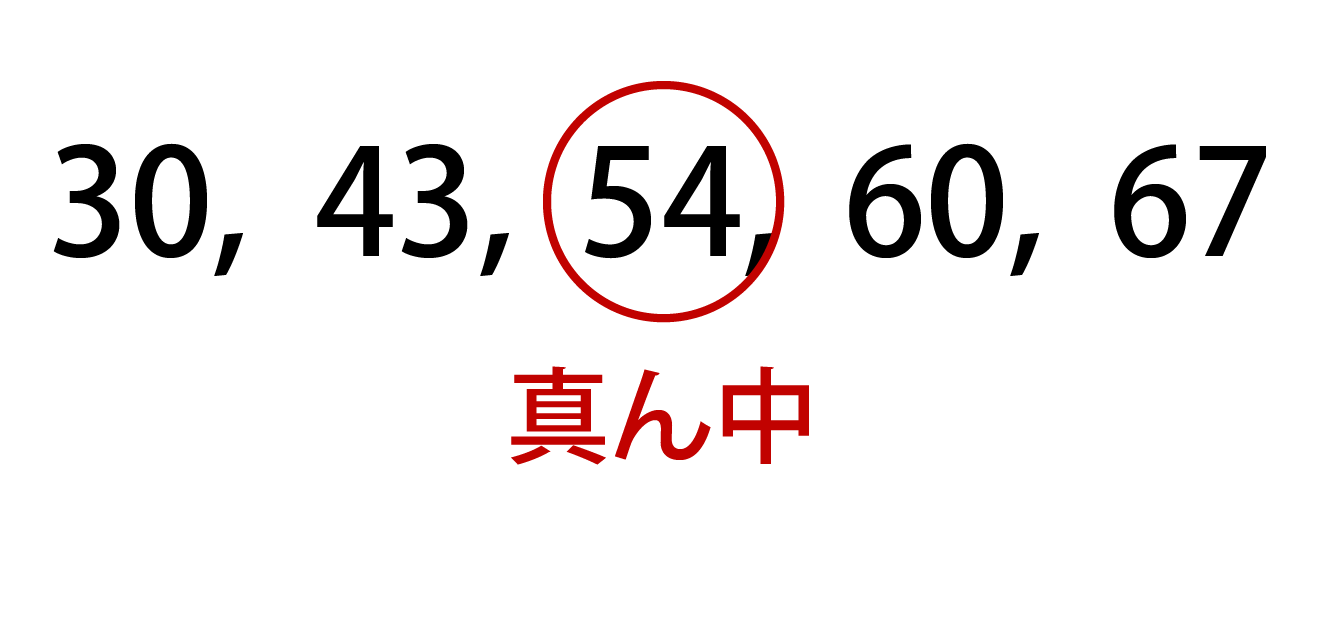
| 中央値(Median) | データを小さい順に並べた際、ちょうど真ん中にくる値。 | 平均値よりも100万〜200万円ほど低い位置に現れやすい。 | 「一般的な世帯の実態」や「実勢価格」を把握するのに最も適している。 |
| 最頻値(Mode) | データの中で最も出現回数(頻度)が多い値。 | 貯蓄額の調査では「貯蓄ゼロ(0円)」の層が最頻値になることが多い。 | 靴の売れ筋サイズ選定や、アンケートの最多回答を特定する際に有効。 |
| 加重平均(Weighted Mean) | 各データに数量や重要度の重みを掛けて合算した平均値。 | ロット数の異なる仕入れ単価や、複数店舗の客単価集計。 | 母数の規模がバラバラなビジネス指標の統合には必須の計算。 |
厚生労働省の「国民生活基礎調査」のデータを見ても、1世帯あたりの平均所得金額(約545万円)に対して、中央値(約423万円)は100万円以上下回ります。さらに「平均所得以下の世帯」が全体の約6割を占めるという統計的事実があります。このように、偏りのあるデータ群で「平均」だけを見ると、実態を見誤る危険性があるのです。
【プロの結論】数字に騙されないための判断基準と使い分け
データ分析や報告書の作成において、どの指標を採用すべきか迷った際は、以下の明確な判断基準に照らし合わせて選択してください。
平均値を使うべきケース
- データの分布が左右対称(正規分布)に近いとき: クラスの定期テストの点数、成人男性の身長・体重、工場の製品寸法のばらつき管理など。
- 全体の総量を把握することが目的のとき: 部署全体の売上目標達成度、1人あたりの必要配分量の算出など。
平均値を避けて中央値・加重平均を使うべきケース
- 一部の極端なデータ(外れ値)が含まれるとき: 年収・貯蓄額の調査、Webサイトの滞在時間、不動産の平米単価など(中央値を使用)。
- 母集団のサイズや重要度に大きな格差があるとき: 各支店の成約率の統合、異なる仕入れロットの原価計算など(加重平均を使用)。
数字を扱うプロフェッショナルは、単に「平均=合計÷個数」で処理して終わらせるのではなく、元データの性質を見極めた上で最適な計算方式を選定しています。
【平均の出し方】に関するよくある質問(FAQ)
Q1:データの中に「0(ゼロ)」がある場合、平均の計算個数に含めるべきですか?
A1:原則として含める必要があります。「0」という結果も立派なデータの一部だからです。たとえば3日間の成約件数が「5件、0件、4件」だった場合、合計9件を3日で割り「平均3件/日」となります。ただし、「未測定」や「欠損値(データが存在しない)」である場合は個数から除外します。ExcelのAVERAGE関数は空白セルを自動で除外しますが、0が入力されていると個数にカウントして計算します。
Q2:エクセルで平均を出そうとしたら「#DIV/0!」というエラーが出ました。原因は何ですか?
A2:指定したセル範囲の中に数値が1つも存在せず、「0で割る(ゼロ除算)」状態になっていることが原因です。範囲内のデータがすべて文字列として認識されているか、完全に空白セルになっている可能性があります。セルの表示形式が「数値」になっているか確認してください。
Q3:売上昨対比(%)の年間平均を出す正しい方法は?
A3:毎月のパーセント数値を単純に12で割るのではなく、12か月分の「当期売上合計」を「前期売上合計」で割って算出してください。月ごとの売上規模が異なるため、単純平均では年間を通した正確な成長率を算出できません。
Q4:電卓で長い計算をするとき、手入力ミスを確実に防ぐコツはありますか?
A4:入力した件数と手元のデータの行数を指差し確認しながら進めるのが確実です。また、合計を出した後に「検算」として逆順(最後のデータから最初に向かって足す)で再計算し、2回の合計値が完全に一致するか確認する習慣をつけると、転記ミスをほぼ100%防げます。
まとめ:数字の正しい扱い方を身につけてミスと誤認をゼロに
平均の出し方は、基本の「合計÷個数」という計算公式から始まりますが、実務や実生活ではそれだけでは対応できない場面が数多く存在します。
電卓での確実なキー操作、ExcelやスプレッドシートのAVERAGE関数の即時活用といった作業効率化はもちろんのこと、割合やロット差を考慮する「加重平均」、外れ値の影響を排除する「中央値」との使い分けを理解しておくことが不可欠です。データの背景にある構造を正しく見極め、精度の高い数値集計と的確な意思決定に役立ててください。 (出典: 平均 の 出し 方(Yahoo!ニュース))
Webメディアの編集およびコンテンツ作成に従事。正確で質の高い情報発信を心掛けています。
