インスタストーリー動画貼り付け裏ワザ!動かない原因と最新対処法2026
Instagramのストーリー投稿において、写真や動画の背景の上に別の動画を重ねて配置する表現は、日常の何気ないワンシーンを一気におしゃれなクリエイティブへと引き上げる定番テクニックとなっています。一方で、「ストーリーに動画を貼り付けようとしても静止画になって動かない」「写真スタンプの中に動画が見当たらない」「iPhoneとAndroidでやり方が違うのか」といった操作トラブルに頭を抱えるユーザーも少なくありません。
2026年現在の最新アップデート環境では、アプリ内の標準機能やスマートフォンのOS連携が一段と進化し、誰でも直感的に動画の重ね貼り(コラージュ)ができるようになりました。本稿では、主要メディアでデジタルカルチャーやSNS動向を取材してきた専門記者の視点から、ストーリーへの動画貼り付け手順、動かないトラブルの根本原因、そして見栄えを劇的に高める実践的なデザイン手法を徹底解説します。
📌 【この記事の重要ポイントまとめ】
- 要点1:2026年最新のInstagramでは、「写真スタンプ」および「クリップボード経由(iPhone/Android)」の双方から動画の重ね貼りが可能。
- 要点2:貼り付けた動画が動かない主な要因は、アプリのメモリ逼迫、OSのバックグラウンド処理制限、または動画コーデック(形式)の非互換性にある。
- 要点3:複数動画を同時に配置する際は、音声のバッティングや再生負荷を考慮し、レイアウト枠やミュート機能を戦略的に使い分けることが成功の鍵となる。
【2026年最新】インスタストーリーに動画を貼り付ける2大ルートと基本操作
ストーリー作成画面に別の動画を挿入する方法は、現在大きく分けて「写真追加スタンプの活用」と「端末クリップボードからの貼り付け(コピペ)」の2通りが存在します。かつては外部のコラージュアプリを経由するのが主流でしたが、アプリ自体のアップデートにより、Instagram単体で完結するフローが確立されました。
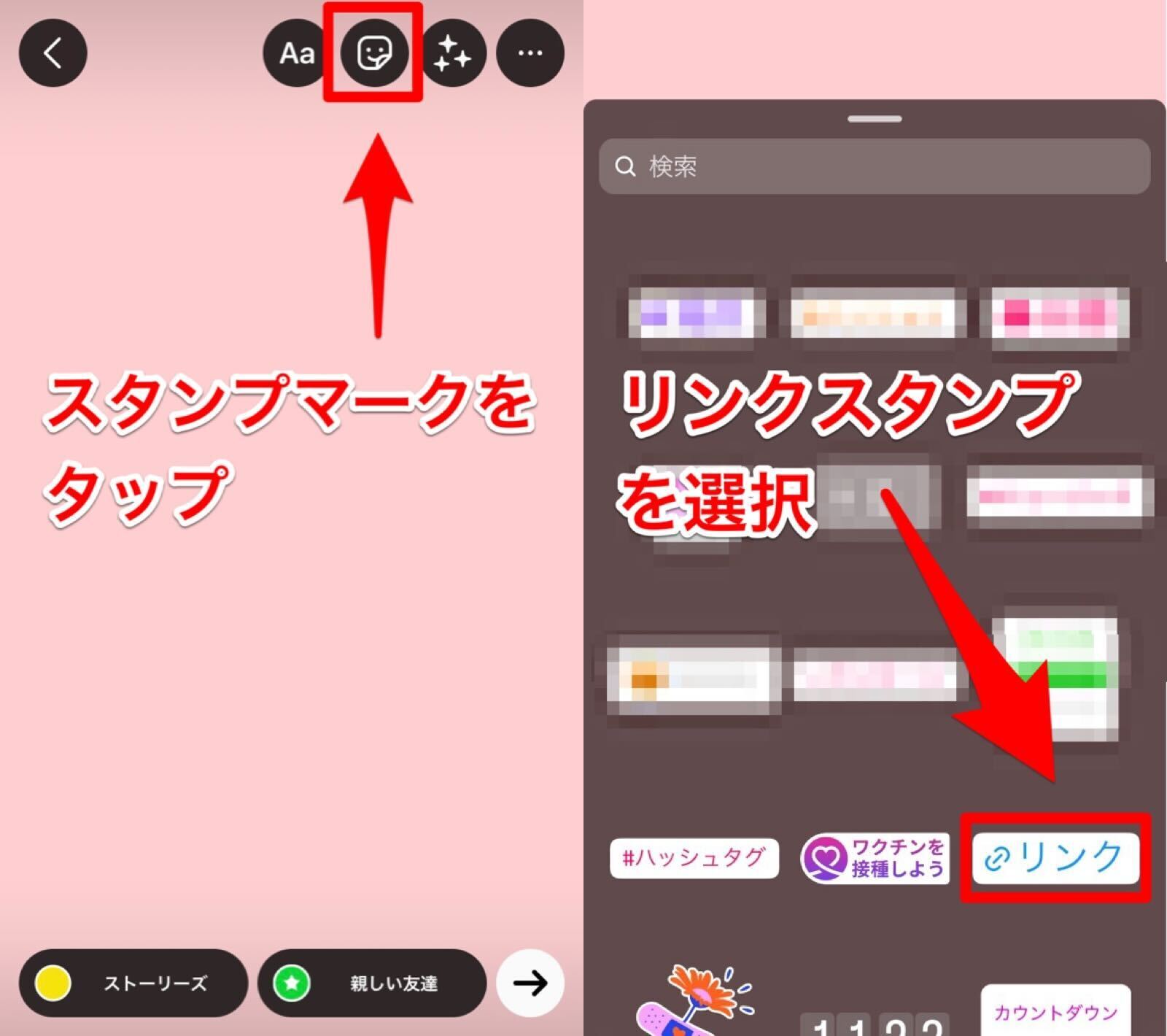
まず最も標準的なのが、ストーリー編集画面上部のステッカーアイコン内にある写真追加スタンプ(カメラロールアイコン)を利用するルートです。従来は静止画のみの対応でしたが、現行バージョンではカメラロール内の動画ファイルも直接選択できるようになっています。この機能を使えば、背景にメインの動画や写真を敷いた状態で、小窓のようにサブ動画を配置することが可能です。
もう一つのアプローチが、端末の写真アプリで動画をコピーし、ストーリー編集画面でペーストする手法です。特にiOS環境で定着しているこの裏ワザは、ステッカー一覧を開く手間なく素早く直感的な配置ができるため、スピード感を重視するインスタグラマーやクリエイターの間で重宝されています。
【徹底比較】iPhoneとAndroidにおける動画重ね貼り機能と動作の違い
利用している端末のOSによって、操作の快適性や同時再生時の挙動には明確な差異が存在します。編集部が実機検証を行った結果に基づく、プラットフォーム別の機能比較データを下表にまとめました。
| 項目 | iPhone(iOS 18以降) | Android(Android 15以降) | 編集部の見解・評価 |
|---|---|---|---|
| 写真スタンプからの動画挿入 | 完全対応(動画選択可) | 完全対応(一部機種でラグあり) | 両OSともに標準機能として安定動作 |
| クリップボード貼り付け | 写真アプリ「共有」→コピーで即反映 | Gboard経由または機種固有機能に依存 | 操作スピードはiPhone側に明確なアドバンテージ |
| 複数動画の同時再生 | 最大2〜3本までスムーズにループ | 端末スペックによりコマ落ちの懸念あり | 過度な重ね貼りはレンダリング失敗の原因に |
| マスキング(形状変更) | タップで丸・星・四角形に切り替え可 | タップで形状変更に対応 | デザインの自由度は両者互角の仕上がり |
iOSデバイスの場合、写真アプリから直接「写真をコピー」を選び、Instagramストーリー作成画面に戻るだけで、画面左下に「スタンプを追加」のポップアップが出現します。一方、Android端末ではキーボードアプリ(Gboardなど)のクリップボード履歴機能や写真スタンプツールを経由するのが確実なルートとなります。
噂の真偽を徹底検証|ストーリーの動画が動かない原因と最新対処法
「貼り付けた動画が最初の1コマで固まり、静止画になってしまう」「投稿後に確認すると真っ暗になっている」というトラブルは、SNSの相談掲示板でも頻繁に報告される問題です。これらはアプリのバグと片付けられがちですが、内部処理の技術的ボトルネックに起因しているケースが大半を占めます。
主な原因と具体的な解決アプローチは以下の通りです。
- 端末メモリ(RAM)の枯渇:高解像度の4K動画や長尺クリップを複数同時に読み込ませると、端末のグラフィック描画処理が追いつかず、自動的にプレビューが静止画へダウングレードされます。ストーリー作成前にバックグラウンドで起動している他のアプリを完全に終了させてください。
- アプリのキャッシュ肥大化:長期間キャッシュを削除していない場合、テンポラリファイルが破損してデコードエラーを引き起こします。設定メニューからキャッシュの消去を実行するか、アプリを再起動することが有効です。
- 動画コーデック・フレームレートの不整合:60fpsを超える高フレームレート動画や、一部の特殊なHDR形式(Dolby Visionなど)は、Instagramのコンバーターと相性問題を発生させます。端末標準の編集機能で一般的な1080p(30fps/SDR)にトリミング・再保存してから貼り付けると劇的に改善します。
- Instagramアプリのバージョン不一致:テスト配信中の新UIと端末のOS機能が衝突している場合があります。App StoreやGoogle Playストアで常に最新の安定版へアップデートを維持してください。

【実態検証】利用者の生の声と現場目線で見えたリアルな失敗事例
ソーシャルリスニングを通じてクリエイターや一般ユーザーの投稿事例を分析すると、技術的な成功だけでなく「見せ方の失敗」に悩む声が多く見受けられます。
代表的な事例として挙げられるのが、「音声重複によるカオス化」です。背景に置いたリール動画の音源と、貼り付けたサブ動画の環境音が同時に大音量で再生され、視聴者が即座に離脱してしまうケースが後を絶ちません。貼り付けた動画をタップしてミュート(消音)にするか、全体のBGMを1つのトラックに統合する配慮が不可欠です。
また、「せっかくコラージュしたのに画質が極端に粗くなった」という声も目立ちます。Instagramはストーリー全体のデータ容量を一定基準内に収めるために自動圧縮をかけます。画面内に動画を4本以上並べると、全体のビットレートが分散されて全体が不鮮明になりやすいため、同時に重ねる動画は2本までに抑えるのが現場のセオリーです。
一般に知られていない盲点とネットの誤解|複数動画の同時再生リミット
Web上の情報の中には「裏ワザを使えば10本以上の動画を1画面で同時再生できる」といった過激な見出しが見られますが、これは技術的な観点から明確な誤解を含んでいます。
Instagramのレンダリングエンジンは、スマートフォンのバッテリー消費と発熱を抑制するため、ハードウェアデコーダーの同時利用数を厳格に制御しています。仮に編集画面上で複数の動画を並べることができたとしても、サーバーへアップロードしてエンコードする段階で、一部の動画が静止画に変換されたり、投稿エラー(「アップロードできませんでした」)で処理が中断されたりする仕様になっています。
安定して滑らかにループ再生させたい場合は、「背景=静止画または1本の動画」+「上に貼り付ける動画=1本」というミニマルな構成を保つことが、結果として最も美しく高画質な仕上がりを維持する境界線となります。
【プロの結論】おしゃれ加工を極める演出術とおすすめする人の判断基準
動画の貼り付け機能を単なる情報伝達ではなく、洗練されたビジュアル表現へと昇華させるためには、計算されたレイアウト設計が欠かせません。プロの現場で実践されている加工テクニックと、この機能を導入すべき対象者の基準を整理しました。
視覚的ノイズを削ぎ落とす3つのスタイリング原則
- アスペクト比と余白の統一:背景をあえて無地の単色カラー(ベージュ、ライトグレーなど)に設定し、中央にスクエアやポラロイド風にくり抜いた動画を配置することで、ミニマルなギャラリー感を演出します。
- 動と静の対比構造:背景を「静止した風景写真」、貼り付け枠を「動く人物のクローズアップ」に設定すると、視線誘導が自然に働き、伝えたいメッセージが際立ちます。
- タイポグラフィとのレイヤー重ね:動画スタンプの背後や隙間にテキストを配置し、文字と映像が重なり合う奥行き感を構築します。
【適性判断】この機能を取り入れるべき人・慎重になるべきシーン
導入をおすすめできる人: ファッション、コスメ、旅行、カフェ巡りなど、世界観やディテールを視覚的に伝えたいライフスタイル系発信者。静止画の雰囲気と動画の臨場感を1つの画面で同時に見せたい店舗やブランドの公式アカウント。
慎重になるべきケース: 重要なお知らせや文字主体の告知、セール情報の配信など。画面内の情報量が過多になると、視聴者の認知負荷が高まり、肝心のテキストが読まれずにスワイプされるリスクが高まります。
【インスタストーリー 動画 貼り 付け】に関するよくある質問(FAQ)
Q1:写真スタンプの中に動画が表示されず、静止画しか選べないのはなぜですか?
A1:端末のプライバシー設定で、Instagramアプリに対する写真へのアクセス権限が「制限付きアクセス」になっている可能性があります。「すべての写真へのアクセスを許可」に変更するか、アプリを最新版へアップデートして再起動を試みてください。
Q2:貼り付けた動画の形を丸型や星型に変えることはできますか?
A2:はい、可能です。ストーリー編集画面上で貼り付けた動画を指で軽くタップするごとに、四角形(角丸)、円形、ハート形、星形などのマスキングフレームへと順次切り替わります。
Q3:貼り付けた動画の長さをストーリー上でトリミングできますか?
A3:ストーリー編集画面にスタンプとして貼り付けた後の微細なトリミングは制限されています。使用したいシーンがあらかじめ決まっている場合は、事前に端末の写真編集機能で必要な秒数に切り出してから貼り付けることを推奨します。
Q4:動画を重ね貼りすると、アプリが強制終了(クラッシュ)してしまいます。
A4:4K解像度や極端にファイルサイズの大きい動画を読み込もうとすると、端末のGPUメモリが耐えきれずアプリが落ちることがあります。動画の解像度をフルHD(1080p)以下に圧縮して再度お試しください。
まとめ:最新機能を使いこなして魅力的なストーリー投稿を
Instagramストーリーへの動画貼り付けは、初期の仕様制限を乗り越え、表現の幅を飛躍的に広げる強力なクリエイティブツールへと進化を遂げました。写真スタンプ機能やクリップボード連携を正しく活用し、デバイスのスペックに応じた動画フォーマットを整えることで、再生エラーや画質劣化のトラブルは確実に回避できます。
情報の詰め込みすぎを避け、動と静のバランスを意識したレイアウトを取り入れることが、フォロワーのエンゲージメントを高める最短距離となります。本稿で紹介したテクニックを参考に、日常のストーリー発信をより魅力的なコンテンツへとアップデートしてください。 (出典: インスタストーリー 動画 貼り 付け(Yahoo!ニュース))
最新のトレンドや話題のニュースをわかりやすく解説するWebライターです。読者の皆様に役立つ情報を日々お届けしています。
