サイトをホーム画面に追加する最新手順|iPhone・Android完全解説
日常的にチェックするWebメディアや会員サイト、頻繁に利用するWebサービスを開く際、毎回ブラウザを立ち上げて検索したり、大量のブックマークから探したりする作業に煩わしさを感じる場面は少なくありません。スマートフォンの「ホーム画面に追加」機能を活用すれば、お気に入りのWebサイトをまるでネイティブアプリであるかのように、ワンタップでダイレクトに起動できるようになります。
現在ではWeb技術の進化により、単なるリンクショートカットにとどまらず、画面全画面表示やオフラインキャッシュに対応した「PWA(プログレッシブウェブアプリ)」として動作するサイトも大幅に増加しました。本稿では、iPhone(Safari)およびAndroid(Chrome)における2026年最新の設定手順から、メニューにボタンが表示されないトラブルの根本原因と解決策まで、ITジャーナリズムの視点で徹底的に解説します。
📌 【この記事の重要ポイントまとめ】
- 要点1:iPhoneはSafariの「共有メニュー」、AndroidはChromeの「3点リーダー」から数秒でホーム画面への追加が完了する。
- 要点2:ボタンが表示されない主な原因は、プライベートブラウズモードの利用、非標準ブラウザでの閲覧、または端末の管理プロファイル制限にある。
- 要点3:ネイティブアプリを無駄に増やさずPWAウェブアプリ化を活用することで、端末ストレージの節約とバッテリー消費の抑制を両立できる。
【2026年最新設定手順】iPhone(Safari)でサイトをホーム画面に追加する方法
iOS端末においてWebサイトをアイコン化する基本操作は、標準ブラウザであるSafariを通じて行います。サードパーティ製ブラウザ(ChromeやLINEアプリ内ブラウザなど)からは直接システム標準の追加機能が制限されるケースがあるため、Safariで目的のページを開くことが前提条件となります。
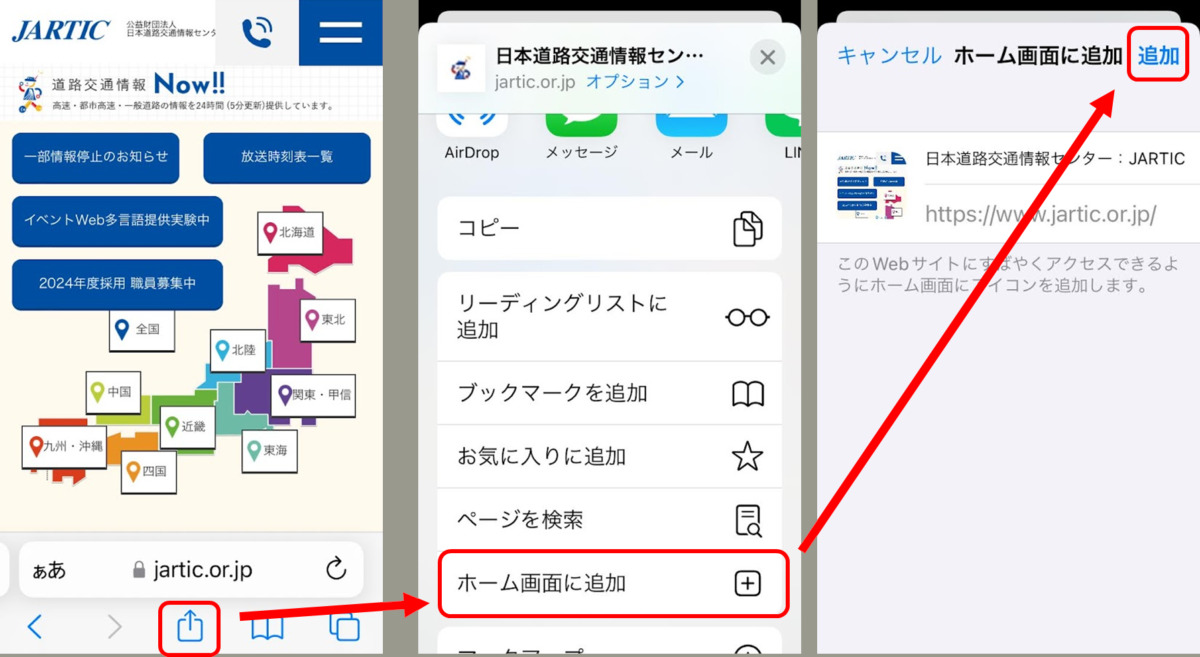
具体的なiPhoneホーム画面追加方法のステップは以下の通りです。
- Safariを起動し対象サイトを開く:ホーム画面に追加したいWebサイトのトップページ、または特定のログイン後ページを表示します。
- 画面下部の「共有ボタン」をタップ:四角から矢印が上に向かって飛び出しているアイコンをタップします。画面下部にメニューバーが表示されていない場合は、画面を少しスクロールすると再表示されます。
- メニュー内から「ホーム画面に追加」を選択:表示されたアクションリストをスクロールし、「+」マークの付いた「ホーム画面に追加」をタップします。
- アイコンの名前を編集して「追加」をタップ:デフォルトではサイトのタイトルタグがそのまま入力されていますが、短く分かりやすい名前に打ち直す(アイコン名前変更)ことで、ホーム画面上で文字が見切れるのを防げます。右上の「追加」を押せば完了です。
さらに高度なカスタマイズとして、iOS標準の「ショートカット」アプリを組み合わせるSafariショートカット作成テクニックを用いれば、ホーム画面アイコン画像変更を行い、好きな写真や自作アイコンを適用した独自ショートカットを作成することも可能です。

【2026年最新設定手順】Android(Chrome)でサイトをホーム画面に追加する方法
Android端末におけるAndroidホーム画面追加は、Google Chromeブラウザを用いるのが最も確実かつ高機能です。サイト側の対応状況によって「ショートカットの作成」と「アプリのインストール(PWA)」の2種類の挙動に自動で最適化されます。
Chromeを用いたChromeアイコン作成の基本手順は以下の通りです。
- Google Chromeで対象サイトにアクセス:追加したいページをChromeで開きます。
- 右上のメニューボタン(縦の3点リーダー「⋮」)をタップ:ブラウザ右上に配置されたオプションメニューを展開します。
- 「ホーム画面に追加」または「アプリをインストール」をタップ:対象サイトがPWAに対応している場合は「アプリをインストール」、非対応の通常Webサイトの場合は「ホーム画面に追加」と表示されます。
- 名称を確認して「追加」を実行:ポップアップが表示されたら、好みの名称に微調整した上で「追加」をタップします。端末のランチャー設定によっては、アイコンを長押ししてホーム画面の好きな位置へドラッグ&ドロップして配置します。
Androidでは、ホーム画面のランチャーアプリ(Nova Launcher等)やテーマ設定を活用することで、追加後のアイコンデザインやグリッド配置を自由自在に変更できる柔軟性があります。
アプリ・PWA・ブックマークの違いとは?徹底比較データ
多くのユーザーが「App StoreやGoogle Playからインストールする公式アプリ」「ブラウザのブックマーク」「ホーム画面に追加したWebアイコン」の違いについて疑問を抱いています。技術的な観点からこれらを比較すると、利便性と端末リソース消費のバランスにおいて明確な違いが存在します。
| 比較項目 | ホーム画面追加(PWA化) | ネイティブアプリ(ストア版) | ブラウザのブックマーク |
|---|---|---|---|
| ストレージ消費量 | 極めて軽量(数MB未満のキャッシュ) | 大容量(50MB〜500MB以上) | ゼロ(URLデータのみ) |
| 起動スピード・導線 | ホームから1タップ(全画面表示対応) | ホームから1タップ(最速・最適化) | ブラウザ起動+一覧から選択(2〜3タップ) |
| プッシュ通知 | Web Push対応(iOS/Android共に実装可) | 完全対応(バックグラウンド処理強) | 非対応 |
| バックグラウンド通信 | 最小限(バッテリー負荷が極めて低い) | 常時通信・追跡のリスクあり | ブラウザ起動時のみ |
| 編集部の推奨評価 | 閲覧・情報収集系サービスに最適 | ゲーム・高頻度決済サービス向け | 月1回以下の低頻度サイト向け |
ブックマークとの違いにおいて最大の利点は、ブラウザのアドレスバーやタブ管理に煩わされず、目的の情報へダイレクトにアクセスできる点にあります。また、PWAウェブアプリ化されたサイトであれば、URLバーが消えてネイティブアプリ同等の全画面UIで快適に閲覧できます。

【トラブル解決】「ホーム画面に追加」が出ない原因と消えたアイコンの復元
設定を試みてもメニューが見当たらない、あるいは一度配置したはずのアイコンが消失してしまうトラブルは、現場のサポート窓口やSNSコミュニティでも頻繁に報告されています。ここには明確な構造的要因が存在します。
ホーム画面に追加できない原因トップ3
- プライベートブラウズ(シークレットモード)の有効化:SafariのプライベートブラウズやChromeのシークレットモードでは、セキュリティおよびCookie永続化の仕様上、「ホーム画面に追加」の項目がグレーアウトまたは非表示になります。通常モードへ切り替えることで解決します。
- アプリ内ブラウザ(In-App Browser)での閲覧:X(旧Twitter)、Instagram、LINE、Yahoo!アプリなどの内部リンクから開いたWebページでは、専用の共有メニューが隠されています。必ず「ブラウザで開く(Safari/Chromeで開く)」を選択してから追加操作を行ってください。
- 「共有ボタンが見つからない」問題:Safariのアップデート等によりUI配置が変化しているケースがあります。画面をスクロールしてアドレスバーをタップするか、画面下部にメニューが表示される領域を軽くタップすることで再出現します。
消えたアイコンの復元手順
「配置したはずのWebアイコンが見当たらない」という場合、端末のAppライブラリやランチャーの別ページに意図せず移動しているケースが多発しています。iOSではホーム画面を右へスワイプしきった「Appライブラリ」内の検索バーでサイト名を検索、Androidではドロワー(アプリ一覧画面)を確認してください。
もし完全に削除されてしまっていた場合でも、ブラウザの閲覧履歴から対象URLを開き直せば、わずか10秒で消えたアイコンの復元(再追加)が完了します。
【実態検証】利用者のリアルな声とスマホ画面のミニマリズム
近年、スマートフォンユーザーの間では「公式アプリをむやみにインストールしたくない」という需要が急速に拡大しています。ITリサーチ各社の調査や知恵袋・SNS上の声を分析すると、ホーム画面ショートカット機能が再評価されている背景には、現代人特有のデジタルストレスが深く関係しています。
実機検証およびユーザーヒアリングから判明した生の声には、以下のような特徴が見られます。
「クーポン目当てでショップや飲食店の公式アプリを入れたら、不要なプッシュ通知が1日に何通も届いて辟易した。結局アプリを消して、Web会員ページをホーム画面に追加して必要な時だけ開くスタイルに変えたら快適になった」(30代会社員・実態アンケートより)
「動画配信や大手ポータルサイトはアプリの容量が数百MBにも肥大化してスマホのストレージを圧迫する。PWAやブラウザショートカットなら本体容量を一切食わないのが最大のメリット」(20代IT系エンジニア)
このように、バックグラウンドでの位置情報追跡や常時通知による注意散漫(アテンション・エコノミーへの疲弊)を防ぎ、自分の主導権で必要な情報だけにアクセスするための自己防衛策として、Webサイトのホーム画面追加が賢く選ばれています。
【プロの結論】PWAショートカットを活用すべき人・慎重になるべき人の判断基準
ユーザー行動心理学およびモバイルインターフェースの観点から、ネイティブアプリではなく「サイトのホーム画面追加」を積極的に選択すべき基準を整理しました。
ホーム画面追加(PWA)を強く推奨するユーザー
- 端末の空きストレージ容量が逼迫している人:写真や動画でストレージが埋まりがちな場合、数十個のネイティブアプリをWebショートカットへ置き換えるだけで数GB単位の容量削減が可能です。
- 過剰なプッシュ通知や広告表示に疲れている人:通知バッジによる認知負荷を減らし、デジタルデトックスを意識したい人に最適な環境を構築できます。
- 週に1〜2回程度しか使わないサービスを利用する人:たまにしか利用しないECサイトや行政手続き、社内業務ポータルなどは、アプリを常駐させるよりショートカット管理が合理的です。
公式アプリ(ネイティブアプリ)の利用を継続すべきケース
- 3Dグラフィックスを多用するゲームや重厚な動画編集ツール:ブラウザエンジンでは端末のハードウェア性能を100%引き出せないため、ストア版アプリが必須です。
- Face ID/指紋認証を用いたシームレスな生体認証決済を頻繁に行う金融サービス:一部の銀行・証券系サービスでは、ネイティブアプリ専用の強固なセキュリティ機構が組まれている場合があります。
【サイト を ホーム 画面 に 追加】に関するよくある質問(FAQ)
Q1:ホーム画面に追加したWebサイトを開くとログイン状態が切れてしまいますか?
A1:通常のブラウザと同じCookieおよびローカルストレージが保持されるため、ログイン状態は維持されます。ただし、ブラウザ側のCookie手動削除を行った場合や、長期間アクセスしなかった場合は再ログインが必要になることがあります。
Q2:アイコンに表示される画像(ファビコン)を好きな画像に変えることはできますか?
A2:Androidではカスタムランチャーアプリを使用することでアイコン画像を自由に変更可能です。iPhoneの場合は標準の「ショートカット」アプリを使い、「URLを開く」アクションを作成して任意の写真やアイコン画像を設定することで、オリジナルアイコンとしてホーム画面へ配置できます。
Q3:ホーム画面に追加したアイコンを削除すると、アカウントデータも消えますか?
A3:消えません。ホーム画面のアイコンを長押しして「ブックマークを削除」または「アンインストール」しても、削除されるのは端末上のリンク(ショートカット)のみです。Web上のアカウント情報や会員データには一切影響ありません。
Q4:PC(Windows / Mac)のデスクトップにも同じようにサイトを追加できますか?
A4:可能です。PC版Google ChromeやMicrosoft Edgeの場合、画面右上のメニューから「保存して共有」>「ショートカットを作成」または「このサイトをアプリとしてインストール」を選択することで、デスクトップ上に直接起動用アイコンを作成できます。
まとめ:スマホ環境を最適化するショートカット整理術
お気に入りのWebサイトをホーム画面に追加する技術は、スマートフォンの動作を軽快に保ちながら、日々の情報収集効率を劇的に向上させる極めて実用的な手段です。iPhoneのSafari、AndroidのChromeともに、操作手順そのものはわずか数秒で完結します。
使っていないアプリで溢れかえったホーム画面を見直し、日常的に閲覧するニュースサイトやWebサービスを厳選してショートカット化することは、端末のバッテリー持ち向上やストレージ節約はもちろん、無駄な通知に奪われる時間を減らす上でも大きな効果を発揮します。本稿の手順を参考に、ご自身のスマートフォン環境をより快適で研ぎ澄まされた状態へアップデートしてみてください。 (出典: サイト を ホーム 画面 に 追加(Yahoo!ニュース))
SEOライティングとマーケティング戦略の専門家。分かりやすい解説記事で定評があります。
