エクセルで全角を半角に一括変換!ASC関数と便利ワザ完全解説
顧客名簿や売上データを集計する際、全角と半角がバラバラに入力されていて頭を抱えた経験はないでしょうか。「123」と「123」のように表記が揺れていると、検索やフィルターが正常に機能せず、VLOOKUP関数やXLOOKUP関数で予期せぬエラーを引き起こす原因になります。
こうしたデータクレンジング作業を手作業で1件ずつ修正するのは、膨大な時間の浪費にほかなりません。エクセルには、文字列内の全角文字を瞬時に半角へ統一できる「ASC関数」をはじめ、ショートカットキーによる置換やフラッシュフィルなど、状況に応じた効率的なアプローチが多数用意されています。本稿では、現場で即使える具体的な変換テクニックと、実務で失敗しないための注意点を体系的に解説します。
📌 【この記事の重要ポイントまとめ】
- 要点1:全角の英数字・カタカナ・記号・スペースを一括で半角化するにはASC関数が最も確実で高速。
- 要点2:関数を使わない場合は「フラッシュフィル(Ctrl + E)」や「置換機能(Ctrl + H)」で柔軟に処理可能。
- 要点3:関数で変換した後は「値として貼り付け」を実行しないと元の参照元データ削除時にエラーとなるため注意。
【結論】エクセルで全角を半角に一括変換する最速手法と基本仕様
エクセルで散らかった全角文字を半角へ統一する最も標準的かつ強力なアプローチは、ASC(アスキー)関数の活用です。元のデータを壊すことなく、隣接する列へ瞬時にクリーンなデータを生成できます。
ASC関数の構文は極めてシンプルで、引数に変換したいセルを指定するだけで完了します。
=ASC(対象セル)
例えば、セルA2に「アイウエオ 123 ABC」という全角文字列が入っている場合、B2セルに =ASC(A2) と入力すると、結果は「アイウエオ 123 ABC」と出力されます。この処理によって、以下の要素が一括で半角に変換されます。
- 全角英数字:「ABC」「123」 → 「ABC」「123」
- 全角カタカナ:「アイウエオ」「ガギグゲゴ」 → 「アイウエオ」「ガギグゲゴ」(濁点も半角1文字として分離・変換)
- 全角スペース:「 」 → 「 」(半角スペース)
- 全角記号:「!」「?」「@」「:」など → 「!」「?」「@」「:」
なお、漢字やひらがなは半角文字が存在しないため、ASC関数を通しても全角のまま維持されます。エクセル 全角半角 混在 統一を行いたいシーンにおいて、まず第一選択となるエクセル 文字列 操作 関数です。
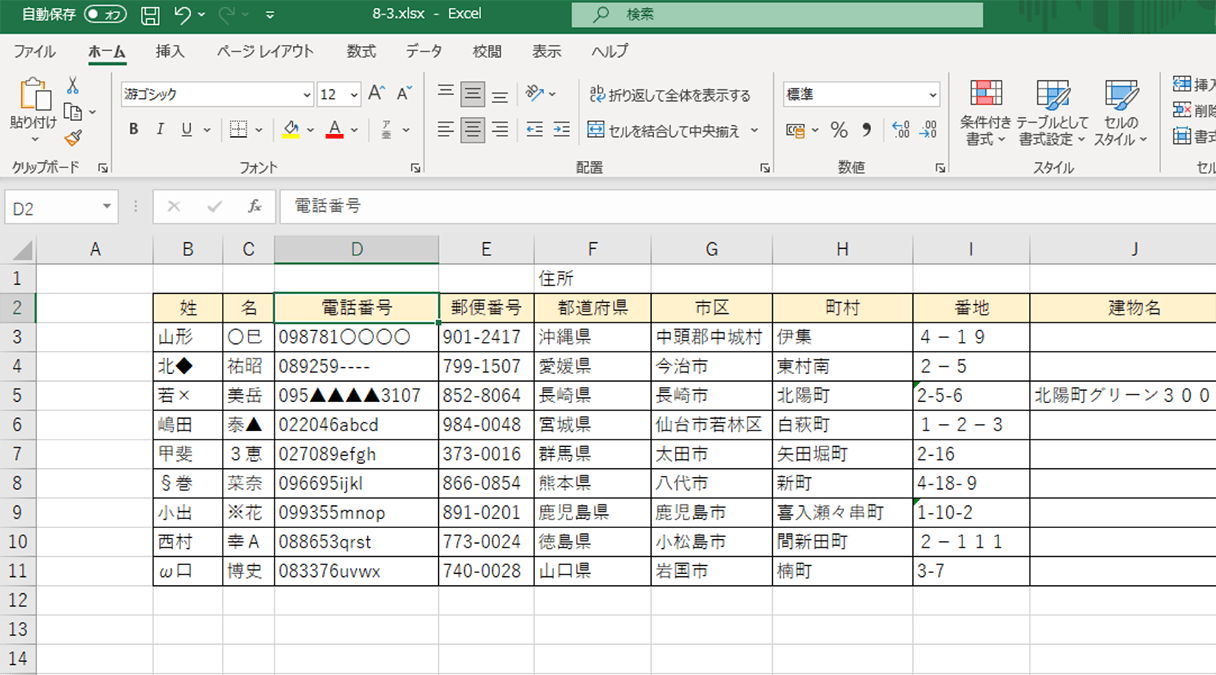
目的別の実践テクニック|英数字・カタカナ・スペースの個別変換法
実務では「英数字だけを半角にしたい」「カタカナは全角のまま残したい」「スペースの揺らぎだけを整えたい」といった細かな要望が頻繁に発生します。目的に応じて最適な手法を使い分けましょう。
1. エクセル 数字 全角から半角・英数字のみを変換したい場合
ASC関数はカタカナまで半角化してしまうため、名義データなどで「カタカナは全角、数字・アルファベットだけ半角にしたい」というケースでは不都合が生じます。この場合、2026年現在のモダンなExcel環境であれば、後述するフラッシュフィルを活用するか、複雑な入れ子関数を避けてPower Queryの「列の変換」機能を利用するのが現場の定石です。
2. スペースのみをピンポイントで変換する「エクセル ショートカット 置換」
文字列自体はいじらず、データ間に紛れ込んだ全角スペースだけを半角スペースに統一したいときは、エクセル スペース 全角 半角 置換をショートカットで実行するのが最短です。
- 変換したいセル範囲を選択する。
- ショートカットキー 「Ctrl + H」 を押して「検索と置換」ダイアログを開く。
- 「検索する文字列」に全角スペースを1文字入力する。
- 「置換後の文字列」に半角スペースを1文字入力する。
- 「すべて置換」をクリックする。
この操作により、文字列内の全角スペースだけが一瞬で半角スペースに置き換わります。スペースを完全に削除して詰めたい場合は、「置換後の文字列」を空欄にして実行します。
3. 逆変換を行いたい場合は「JIS関数 全角変換」
逆に、半角で入力された「123」や「アイウエオ」を全角の「123」「アイウエオ」へ変換したい場面では、JIS関数を使用します。構文は =JIS(対象セル) となり、ASC関数の完全な対となる機能を持っています。
関数を使わずに一瞬で処理するスマートワザと後処理の鉄則
数式を入力する手間を省き、直感的にデータを整形したい場合には、Excelの人工知能的なパターン認識機能である「フラッシュフィル」が威力を発揮します。
フラッシュフィルによる「エクセル 関数 使わず 半角変換」
フラッシュフィル(ショートカット:Ctrl + E)は、入力された見本パターンを検知し、残りの行を自動補完する機能です。
- A列に元のデータ(例:A-001)が並んでいるとする。
- 隣のB2セルに、手作業で半角化した理想の形(例:A-001)を入力してEnterを押す。
- そのままB3セルを選択した状態で 「Ctrl + E」 を押す。
- エクセルが規則性を認識し、最下行まで一気に半角変換された文字列が展開される。
この方法であれば、関数を一切使わずにエクセル 全角 英数字 一括変換が完了します。カタカナを維持して英数字のみを変換するような微調整も、最初の1〜2行に見本を示すだけで柔軟に対応可能です。
変換後に必須!「エクセル 関数 そのまま 値 貼り付け」の手順
ASC関数などでデータを整えた後、元の参照列(A列など)を削除すると、計算式が壊れて #REF! エラーが発生します。データクレンジングを完了させるには、数式を確定値へ置き換える「値として貼り付け」が欠かせません。
- 関数を入力した列全体をコピーする(Ctrl + C)。
- 同じ範囲を選択したまま、右クリックして「貼り付けオプション」から「値 (V)」を選択する。
- (ショートカット派の場合:Ctrl + Shift + V または Alt → E → S → V → Enter)
この確定処理を行って初めて、数式への依存が外れ、安全に元の作業列を削除できるようになります。

【データ比較】全角・半角変換アプローチ別のメリット・デメリット検証
業務要件やデータの規模によって、選択すべきアプローチは異なります。それぞれの特徴を下表で整理しました。
| 変換手法 | 対象範囲・処理速度 | 主なメリット | 注意点・デメリット |
|---|---|---|---|
| ASC関数 | 数万行でも数秒(高速) | 数式で元データを保持できる、記号・英数・カナを全自動統一 | カタカナまで半角化される、最後に「値の貼り付け」が必要 |
| フラッシュフィル (Ctrl+E) | 中規模データ向け(即時) | 関数不要、英数字のみ半角化など複雑なルールにも対応 | 元データの例外パターンに引っ張られて誤変換するリスクあり |
| 置換機能 (Ctrl+H) | 特定文字のみ(即時) | スペースや特定文字だけのピンポイント置換に最適 | 英数字全体などを一括変換するには文字ごとの反復が必要 |
| Power Query | 大規模・定期更新データ | データ更新時も自動適用可能、高度なクレンジングを自動化 | 初期設定の手順がやや多く、単発の簡易作業には不向き |
【実態検証】利用者の生の声と現場目線で見えたリアル
データ処理の現場では、全角・半角の混在によって引き起こされるトラブルが日常茶飯事となっています。SNSやオフィスワーカーのコミュニティを調査すると、以下のような深刻な声が多く寄せられています。
「基幹システムからCSVを吐き出すと、なぜか郵便番号や電話番号が全角と半角で混ざっている。そのまま名寄せしたら重複判定から漏れて二重発送事故になりかけた。」(EC運営担当者)
「ASC関数で一括変換したら、銀行振込用の半角カタカナには都合が良かったが、宛名印刷用のフリガナまで半角になってしまい、帳票レイアウトが崩れて怒られた。」(総務経理担当者)
これらの事例が示す通り、文字種の統一は単なる見た目の問題ではなく、システム間連携の整合性や印刷レイアウトの品質に直結しています。特に、全角カタカナと半角カタカナの仕様差(濁点が1文字扱いになる問題)は、文字数制限のあるWebフォーム連携などで致命的なバグを生む温床となっています。
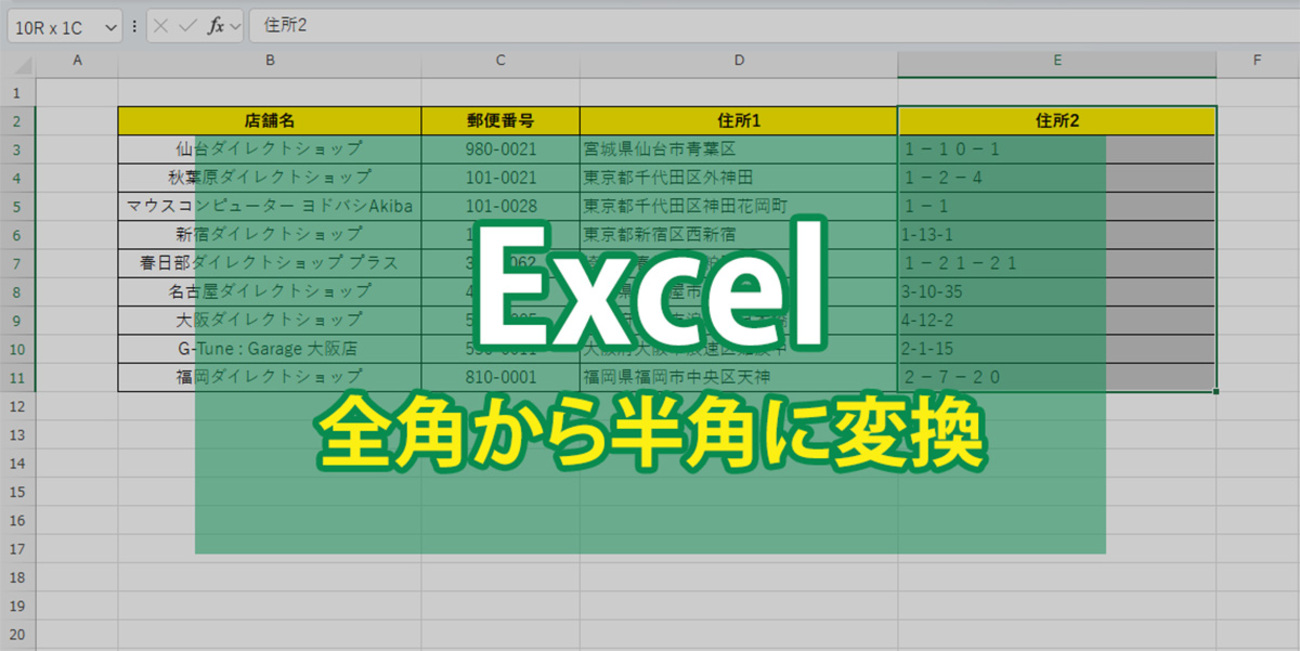
一般に知られていない盲点とネットの誤解
ネット上の簡易解説記事では「全角半角の統一はASC関数だけでOK」と書かれているケースが散見されますが、実務においてはいくつかの決定的な落とし穴が存在します。
1. ASC関数は「ハイフン・ダッシュ」の揺らぎを解決しきれない
郵便番号や電話番号に用いられる横棒記号には、「-(半角ハイフン)」「ー(全角長音記号)」「―(ダッシュ)」「−(マイナス記号)」など複数のUnicodeコードが存在します。ASC関数を通しても、長音記号「ー」などはカタカナとみなされて「ー」になるだけで、半角ハイフン「-」には変換されません。こうした記号の統一には、事前に「Ctrl + H」での個別置換が不可欠です。
2. 数値として扱いたいなら「計算」を噛ませる必要がある
全角数字「123」にASC関数を適用すると、見た目は半角「123」になりますが、セルの内部形式は「文字列型の123」のままです。左揃えで表示されている状態では、SUM関数などの集計対象から除外されてしまいます。数値として認識させたい場合は、=VALUE(ASC(A2)) とする形式か、=ASC(A2)*1 のように演算を加える必要があります。
【プロの結論】おすすめできる人・慎重になるべき人の判断基準
実務において各手法を導入する際の明確な判断基準は以下の通りです。
- ASC関数が最適な人:顧客コード、電話番号、型番など、カタカナが含まれない英数字・記号データを高速にクレンジングしたい場合。
- フラッシュフィルが最適な人:「住所内の番地数字だけを半角にしたい」「氏名カタカナは全角のまま保持したい」など、条件付きの変換を行いたい場合。
- 慎重になるべき人:銀行口座名義や公的書類のフリガナなど、全角・半角の規格が法律・システム側で厳密に指定されているデータを扱う場合。この場合は列ごとに変換範囲を厳密に分離設計する必要があります。
【エクセル 全角 を 半角 に】に関するよくある質問(FAQ)
Q1:ASC関数を使ってもひらがなが半角にならないのはなぜですか?
A1:エクセルの仕様上、半角文字が存在しない「ひらがな」や「漢字」はASC関数を通しても変換されず、全角のまま保持されます。ひらがなを半角カタカナにしたい場合は、一度PHONETIC関数等でカタカナに変換した上でASC関数を適用する必要があります。
Q2:全角カタカナだけを残して、英数字のみを半角に変換する簡単な方法はありますか?
A2:最も手軽なのは「フラッシュフィル(Ctrl + E)」です。隣の列に「英数字だけを半角にした見本データ」を1〜2行手入力し、Ctrl + E を押すことで、エクセルがカタカナを維持したまま英数字だけを変換してくれます。
Q3:関数で半角にした後、元の列を削除したら数式エラーが出ました。どうすればいいですか?
A3:関数で出力されたセルは元データを参照しているためです。変換後のセルをすべてコピー(Ctrl + C)し、同じ場所に「値として貼り付け(Ctrl + Shift + V)」を行ってから元の列を削除してください。
Q4:セル内の全角スペースだけを半角にしたい場合、関数を使うべきですか?
A4:関数を使わずに「Ctrl + H」の置換機能を使うのが最速です。「検索する文字列」に全角スペース、「置換後の文字列」に半角スペースを指定して「すべて置換」を実行してください。
まとめ:今後のデータ管理と失敗しないための実務指針
エクセルにおける全角・半角の混在問題は、業務効率を著しく低下させる要因となりますが、適切な手法を用いれば数秒で解消できます。基本のASC関数、柔軟なパターン処理を可能にするフラッシュフィル、そして特定文字を瞬時に整える置換ショートカットの3つを状況に応じて使い分けることが重要です。
データ加工後は必ず「値として貼り付け」で数式を確定させ、集計エラーを未然に防ぎましょう。日頃からデータ入力規則を整えるとともに、適切なクレンジング手法をマスターして、ストレスのないデータ管理環境を構築してください。 (出典: エクセル 全角 を 半角 に(Yahoo!ニュース))
毎日更新されるトレンド情報を分析・発信中。役立つ裏技やおすすめ情報を分かりやすく紹介します。
