サイドボタンとは?PC作業やスマホ操作が激変する役割とおすすめ設定
パソコンのマウスやスマートフォン、スマートウォッチの側面に配置されている「サイドボタン」。日頃から目にしていても、ブラウザの「戻る・進む」以外の使い道を知らなかったり、スマートフォンの電源や音量調節以外に何ができるのか把握していなかったりする人は少なくありません。しかし、この小さなボタンの仕組みを理解し、適切にカスタマイズを行うだけで、日々のデジタル作業効率や操作性は劇的に向上します。
特にオフィスワークにおけるPC操作では、キーボードとマウスを行き来する回数を減らすことが疲労軽減とスピードアップの鍵を握ります。本記事では、マウス、iPhone、Apple Watchなどに搭載されたサイドボタンの基本的な役割から、作業効率を飛躍的に高めるおすすめの割り当て設定、認識しない場合のトラブルシューティングまでを徹底解説します。
📌 【この記事の重要ポイントまとめ】
- 要点1:サイドボタンは親指や人差し指で押せる拡張ボタンであり、マウスでは初期状態で「戻る・進む」が割り当てられていることが多い。
- 要点2:専用ソフトウェア等でコピー&ペーストやウィンドウ切り替えなどを割り当てることで、PC作業の移動ロスを大幅に削減できる。
- 要点3:スマートフォンやスマートウォッチでも決済起動やアクセシビリティ連携など、多機能なショートカットとして活用範囲が広がっている。
【基礎知識】デバイス別に見るサイドボタンの役割と基本構造
サイドボタンとは、電子機器の本体側面に設置された物理ボタンや感圧式スイッチの総称です。主に操作性の向上や片手でのアクセス性確保を目的として配置されています。搭載されている機器によって担う役割は大きく異なります。
一般的なマウスの場合、上面にある左右のクリックボタンとスクロールホイール(中央ボタン)に加え、親指が当たる側面に1〜2個以上のボタンが備わっています。これらは業界規格上「第4ボタン(戻る)」「第5ボタン(進む)」と呼ばれることが多く、ウェブブラウジング時のページ遷移を指一本で行うための配置が標準となっています。
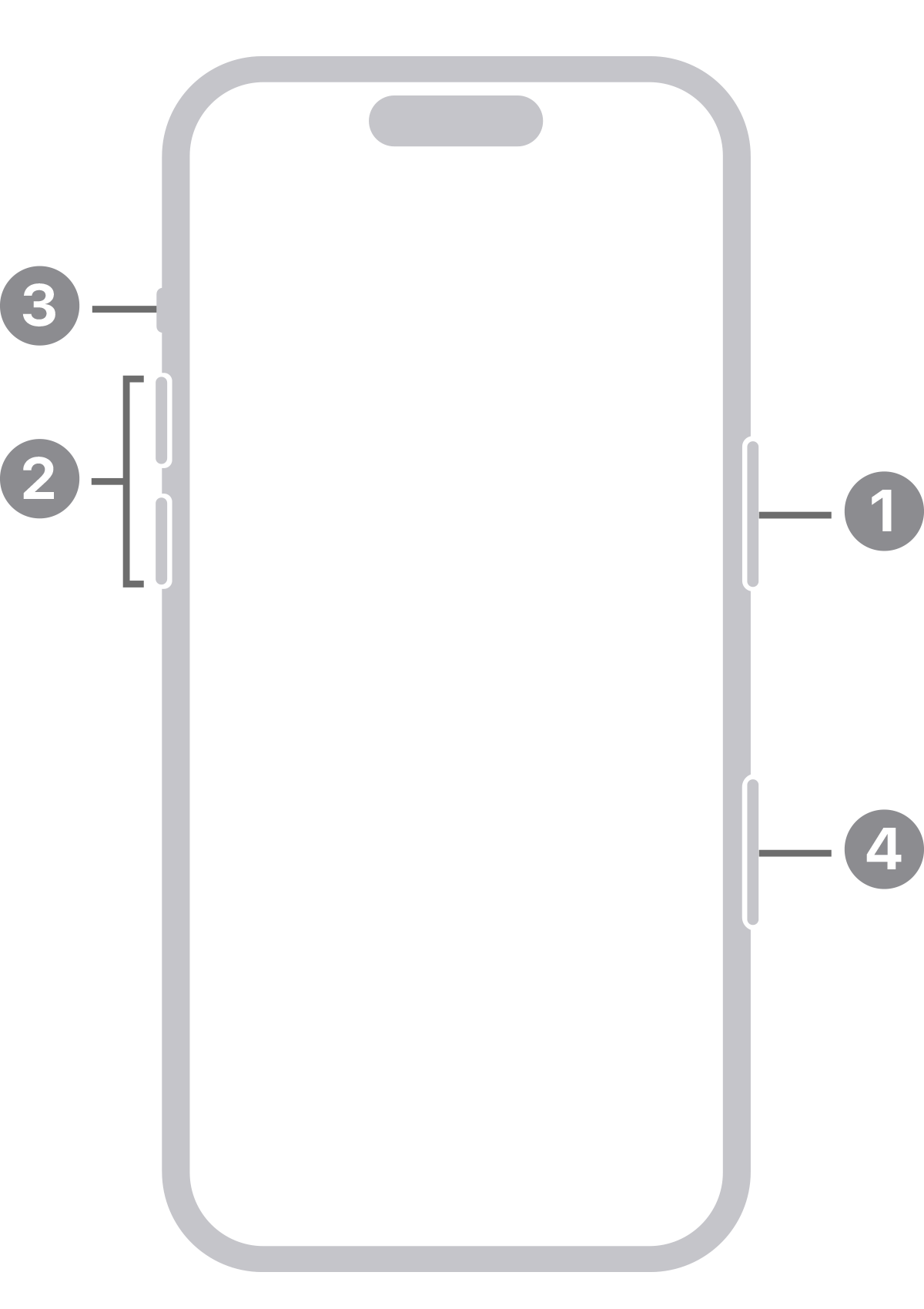
一方、iPhoneをはじめとするスマートフォンにおけるサイドボタンは、画面のオン・オフや電源管理だけでなく、音量ボタンやアクションボタンとの組み合わせによって、スクリーンショット撮影、Siriの起動、Apple Payの立ち上げ、強制再起動といったOS中枢の制御インターフェースとして機能します。また、Apple Watchのサイドボタンは、コントロールセンターの呼び出しや起動中アプリの一覧(Dock)表示、緊急SOS発信など、直感的な画面遷移を支える役割を担っています。
マウスのサイドボタン活用で作業効率化|「戻る・進む」から高度な割り当てまで
オフィスワークやクリエイティブ制作において、マウスのサイドボタン作業効率化は極めて費用対効果の高いアプローチです。人間工学(エルゴノミクス)や認知工学の知見では、マウスからキーボードへ右手を往復させる「ホーミング時間」は1回あたり約0.4秒かかるとされています。日常の事務作業で頻繁に行う動作をマウス側に集約することで、手首の負担と時間ロスを最小限に抑えられます。
最も一般的な活用法は、ブラウザやエクスプローラーでの「戻る・進む」操作です。画面左上の矢印アイコンまでカーソルを移動させる必要がなくなり、閲覧スピードが大幅に向上します。さらに、マウスメーカー各社が提供する設定ユーティリティを活用すれば、以下のようなマウス サイドボタン おすすめ機能を自由自在に割り当てることが可能です。
- Ctrl + C(コピー) / Ctrl + V(貼り付け):データ入力やリサーチ業務の速度が劇的に向上。
- Enter(決定) / Delete(削除):右手だけで選択と確定・消去が完結。
- Ctrl + W(タブを閉じる) / Ctrl + Z(元に戻す):ブラウジングや資料作成時の誤操作リカバリーを高速化。
- 仮想デスクトップ切り替え / タスクビュー:複数アプリを並行して扱うマルチタスク環境で絶大な効果を発揮。
さらに、ゲーム用途に特化したゲーミングマウス サイドボタンでは、側面に6〜12個以上のボタンが格子状に並ぶモデルも存在します。MMORPGでの複雑なスキル発動や、FPSでの武器切り替え・投擲物操作などを瞬時に親指で行えるように設計されており、コンマ数秒の反応速度を競うプレイヤーにとって必須の装備となっています。
【比較検証】サイドボタンの主な割り当て機能と作業効率改善データ
サイドボタンにどのような機能を登録すると、どれほどの効果が得られるのかを整理しました。一般的なオフィス作業およびクリエイティブ用途における実効性の比較です。
| 機能・割り当て内容 | 主な用途・対象シーン | 一般的な操作手順 | 編集部の見解・効率化評価 |
|---|---|---|---|
| 戻る / 進む | Webブラウジング、フォルダ探索 | 画面上の矢印をクリック、またはAlt+矢印キー | 標準的かつ必須。視線移動とカーソル移動がゼロになり快適。 |
| コピー / 貼り付け | Excel集計、テキスト作成、リサーチ | キーボードのCtrl+C / Ctrl+V | 事務職に最もおすすめ。左手をホームポジションから動かさずに処理可能。 |
| Enter / Esc | フォーム入力、ダイアログ確認、キャンセル | キーボードのEnterキーまたはEscキー押下 | マウス単体で入力確定が可能になり、片手操作の自由度が向上。 |
| ウィンドウ・タブ閉じる | マルチタスク整理、ブラウザ整理 | 右上の「×」ボタンクリック、Ctrl+W | 大量のタブを開くリサーチ業務で威力を発揮。誤爆防止の設定が必要。 |
| マクロ実行(連続処理) | プログラミング、定型データ処理、動画編集 | 複数ショートカットの連続手動入力 | ゲーミングマウス等で設定。数ステップの作業を1クリックに短縮。 |

OS・機器別のサイドボタン設定方法とカスタマイズ手順
サイドボタンのポテンシャルを引き出すには、適切なサイドボタン 設定方法を把握しておく必要があります。各デバイスでの標準的な手順は以下の通りです。
1. Windowsにおけるマウスのサイドボタンカスタマイズ
標準のWindows マウス設定 サイドボタンでは、ポインター速度や主ボタンの左右切り替えなど基本機能にとどまる場合が多いため、メーカー純正ソフトウェアを利用するのが一般的です。
- Logicool(ロジクール):「Logi Options+」や「G HUB」を使用。アプリごとにボタン割り当てを変更可能。
- Elecom(エレコム):「エレコム マウスアシスタント」を使用。ジェスチャー機能や任意のキー割り当てに対応。
- 汎用マウスの場合:メーカー製ソフトがない安価なマウスの場合、「X-Mouse Button Control」などのフリーソフトを導入することで、高度なキー割り当てが可能になります。
2. Mac環境での設定
macOSでは標準状態でサイドボタンの「戻る・進む」が動作しないケースがあります。メーカー製ユーティリティ(Logi Options+など)を導入するか、オープンソースの「SensibleSideButtons」や「Karabiner-Elements」、サードパーティ製ツール「SteerMouse(ステアマウス)」を活用することで、直感的な進む・戻る動作やMission Controlの呼び出しが実現します。
3. iPhone・Apple Watchのサイドボタン設定
iPhone サイドボタン 使い方は、設定アプリ内の「アクセシビリティ」や「サイドボタン」項目からカスタマイズできます。クリックの反応速度変更や、長押し時の起動対象をSiriから音声コントロールへ変更する、あるいはダブルクリックによる決済確認の挙動を調整できます。近年のモデルに搭載されているアクションボタンでは、カメラ起動、消音モード切り替え、ショートカットアプリと連携した特定タスクの一括実行など、極めて柔軟なカスタマイズが可能です。
また、Apple Watch サイドボタン 役割に関しても、設定アプリから「サイドボタンのクリック」時の挙動をDock(よく使うアプリ)表示にするか、コントロールセンター表示にするかを用途に応じて選択できます。
【トラブルシューティング】マウスのサイドボタンが反応しない原因と解決策
「マウスのサイドボタンを押しても全く反応しない」「意図した機能が動かない」というトラブルは頻繁に発生します。マウス サイドボタン 反応しない主な原因と対処手順を論理的に解説します。
- 専用ソフトウェアのバックグラウンド停止:
最も多い原因が、メーカーの設定アプリ(Logi Options+やエレコム マウスアシスタント等)がアップデートやOS再起動に伴って停止しているケースです。タスクマネージャーを確認し、常駐プロセスが動作しているか確認してください。
- ブラウザやアプリケーション固有の制限:
一部の社内システム、セキュリティが強固なWebアプリ、特定のゲームタイトルでは、第4・第5ボタンの入力を受け付けない仕様になっている場合があります。この場合、サイドボタンに「Alt + 左矢印(戻る)」などの直接的なキーボードショートカットを割り当てることで解決します。
- 物理的なチャタリング・スイッチの劣化:
長期間使用しているマウスでは、マイクロスイッチ内部の金属接点が酸化・摩耗し、1回押しただけで2回認識される「チャタリング」や、接点不良による無反応が発生します。別のPCに接続しても同様の現象が起きる場合は、ハードウェアの寿命と判断するのが妥当です。
- OS側のドライバー不整合:
Windowsのデバイスマネージャーから「マウスとそのほかのポインティングデバイス」を開き、該当ドライバーを一度アンインストールしてPCを再起動することで、認識不良が修復されることがあります。

一般に知られていない盲点とネットの誤解
サイドボタン付きマウスに関して、ネット上では「ボタン数が多ければ多いほど作業効率が上がる」「すべてのアプリで完全に同一の設定が使える」といった言説が見受けられますが、これらには注意すべき盲点が存在します。
第一に、ボタン数が多すぎるマウス(多ボタンゲーミングマウスなど)をオフィスワークに導入した場合、親指の置き場(サムレスト)が狭くなり、無意識の誤クリック(誤爆)が多発するリスクがあります。特に「Ctrl+W(閉じる)」や「Delete」などの破壊的操作を割り当てていると、作成中のデータを意図せず消去してしまう重大なミスにつながりかねません。
第二に、手の大きさやマウスの持ち方(かぶせ持ち、つかみ持ち、つまみ持ち)とボタン配置の相性です。エルゴノミクス形状を謳う製品であっても、手の小さいユーザーがつまみ持ちをした場合、前側のサイドボタンに指が届かず、かえって手首を痛める原因になります。スペック上のボタン数だけで選ぶのではなく、実際のグリップスタイルとボタンの到達距離を考慮することが不可欠です。
【実態検証】利用者の生の声と現場目線で見えたリアル
オフィスワーカーやクリエイター、ゲーマーのコミュニティ(SNSや専門掲示板)における生の声を分析すると、サイドボタンの導入に対して明確な傾向が見えてきます。
肯定的な評価として圧倒的に多いのは、「一度サイドボタン付きマウスを使うと、左右2ボタンのマウスには二度と戻れない」という意見です。特に経理や総務など、ExcelとWebシステムを一日中往復する業務では、コピペや戻る・進むの割り当てによって「右腕の疲労感が劇的に減った」という声が目立ちます。
一方で、慎重な意見としては「MacとWindowsを併用していると挙動がズレてストレスになる」「会社の共有PCやセキュリティ制限の厳しい環境では専用ソフトがインストールできず、サイドボタンが無駄になる」といった現場ならではの制約が指摘されています。
【プロの結論】導入をおすすめできる人・慎重になるべき人の判断基準
エルゴノミクスおよび作業動線の観点から、サイドボタン付きデバイスの導入をおすすめできる人と慎重になるべき人の条件を明示します。
- 導入を強くおすすめする人:
- Webリサーチ、データ入力、プログラミング、デザイン作業などPC作業が1日4時間以上ある人
- 専用設定ソフトウェアのインストール権限があるPC環境を使用している人
- キーボードショートカットを押す際に左手首の負担を感じている人
- 慎重に検討すべき人・シンプルなマウスが向いている人:
- 会社のセキュリティ規定でサードパーティ製常駐ソフトの導入が一切禁じられている環境の人
- マウスを親指と薬指だけで軽くつまんで浮かせながら操作するスタイルの人(誤クリックの原因)
- 極端に手が小さく、標準サイズのマウスでは側面に指が届きにくい人
【サイド ボタン と は】に関するよくある質問(FAQ)
Q1:サイドボタン付きマウスは、設定ソフトを入れなくても使えますか?
A1:はい、一般的なサイドボタン付きマウスであれば、特別なソフトを入れなくてもパソコンに接続するだけで「戻る」「進む」ボタンとして標準動作します。ただし、コピー&ペーストなど別の機能を割り当てたい場合は、メーカー専用ソフトや割り当てツールの導入が必要です。
Q2:マウスのサイドボタンにキーボードのキーを複数登録(マクロ設定)できますか?
A2:Logicoolの「G HUB」やRazerの「Synapse」など、ゲーミング向けや高機能オフィス向けマウスのユーティリティを使用すれば可能です。「Ctrl+Shift+T(閉じたタブを再度開く)」や、決まった文字列の自動入力などを登録できます。
Q3:スマホのサイドボタンを長押ししても電源が切れないのはなぜですか?
A3:近年のスマートフォン(iPhoneや一部のAndroid)では、サイドボタンの長押しに音声アシスタント(SiriやGoogleアシスタント)の起動が初期設定されているためです。電源を切る場合は「サイドボタン+音量上(または下)ボタンの同時長押し」を行うか、設定アプリから長押し時の挙動を電源メニューに変更してください。
まとめ:直感操作をマスターして日々のデジタル作業を快適に
サイドボタンは、単なる機器の飾りや一部のゲーマーだけのものではありません。日常的なブラウジングの快適化から、事務作業のスピードアップ、スマートフォンの迅速なシステム制御に至るまで、指先ひとつの操作で大きな時短効果を生み出すインターフェースです。
まずは自身の用途に合わせて、最も頻繁に行う操作(戻る・進む、またはコピー・ペーストなど)を1〜2個割り当てることから試してみてください。ご自身のグリップスタイルや作業環境に合った最適なカスタマイズを見つけることで、毎日のデジタル体験がより快適で疲労の少ないものへと進化するはずです。 (出典: サイド ボタン と は(Yahoo!ニュース))
情報を整理して届けることが得意なWebディレクター。ユーザー視点に立った記事作成を目指しています。
