エクセル片対数グラフ作成完全ガイド|散布図の罠と補助目盛設定
実験データや売上推移、感染症の拡大推移など、指数関数的に急増する数値を可視化する際、必須となるのが片対数グラフです。しかし、業務や研究の現場で「なぜか目盛り間隔が均等にならない」「折れ線グラフを選んだらX軸を対数目盛にできない」といったトラブルに頭を抱える実務担当者は少なくありません。
Microsoft 365をはじめとする現代のExcel環境では、グラフ機能の高度化が進む一方で、チャートタイプごとの仕様差や軸設定の勘所を正しく把握していないと、誤った分析グラフを出力してしまうリスクを孕んでいます。本稿では、失敗の原因となる仕様の裏側を解き明かし、正確な片対数グラフを最短で作成するための実践的手順を余すところなく解説します。
📌 【この記事の重要ポイントまとめ】
- 要点1:片対数グラフで目盛りが等間隔にならない最大の原因は「折れ線グラフ」の選択にあり、数値を正確に反映するには「散布図」の採用が鉄則となる。
- 要点2:対数軸はゼロや負の値をプロットできないため、データ前処理(微小値の加算や除外)と軸の書式設定における「底」の理解が欠かせない。
- 要点3:補助目盛線の表示と近似曲線の数式出力を正しく連動させることで、対数スケール特有の視認性の低さを克服し、説得力ある分析資料が完成する。
【最大の罠】なぜ目盛りが歪む?散布図と折れ線グラフの決定的な違い
実務の現場や大学の研究室で最も頻発するトラブルが、「片対数グラフを作成したはずなのに、X軸の数値間隔がおかしい」「X軸を対数化するチェックボックスがグレーアウトして選択できない」という現象です。この原因の9割以上は、最初に選んだグラフの種類にあります。
Excelにおける「折れ線グラフ」と「散布図」は、外見こそ似ているものの、内部的なデータの処理構造が根本から異なります。折れ線グラフにおいて、X軸はあくまで「文字列(カテゴリ項目)」として扱われます。たとえセルに「1、10、100、1000」と入力されていても、Excel側はそれを「リンゴ、ミカン、バナナ、ブドウ」と同列のラベルとして認識するため、軸の目盛りは機械的に等間隔に配置されてしまいます。その結果、X軸側を数値として対数化する設定項目そのものがロックされてしまうのです。
一方の「散布図」は、X軸・Y軸の双方が連続した「数値軸」として処理されます。X軸の値が1から1000まで飛んでいる場合、その数値の大きさに応じた物理的距離を計算してプロットします。したがって、横軸や縦軸を正確に対数目盛へ変更したい場合、選択すべきグラフの種類は「散布図(直線または平滑線)」一択です。この基本仕様を取り違えていると、どれほど軸の書式設定を弄っても正しいグラフは描けません。
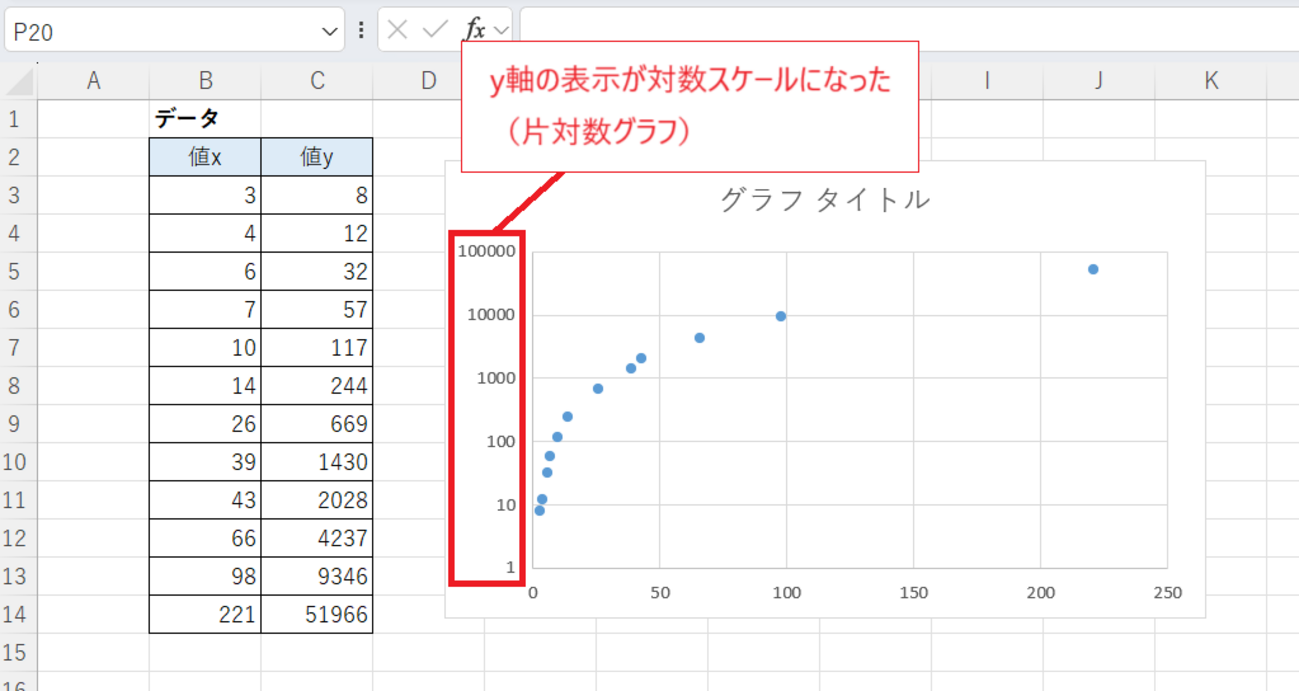
【2026年最新】エクセル片対数グラフの作り方と軸の書式設定手順
ここからは、現在標準となっているMicrosoft 365版Excelの最新インターフェースを前提に、散布図を用いた片対数グラフの作成手順を順を追って解説します。
まず、対象となる2列のデータ範囲(左列にX軸の値、右列にY軸の値)を選択した状態で、リボンの「挿入」タブから「散布図」をクリックし、「散布図(直線とマーカー)」または「散布図(直線)」を選択します。この段階では、通常の線形スケール(リニアスケール)のグラフが生成されます。
次に、指数関数的な推移をしている側の軸(通常はY軸)を対数化します。縦軸の数値を右クリックしてコンテキストメニューから「軸の書式設定」を選択するか、軸をダブルクリックして画面右側に「軸の書式設定」作業ウィンドウを呼び出します。
「軸のオプション」アイコン(棒グラフのマーク)をクリックし、「軸のオプション」アコーディオンを展開すると、下部に「対数目盛を表示する」というチェックボックスが存在します。ここにチェックを入れるだけで、選択した軸が一瞬で対数スケールへと変換されます。
あわせて確認したいのが「境界値(最小値・最大値)」の設定です。対数軸に設定した瞬間、Excelが自動で最小値を決定しますが、データの開始点に対して余白が広すぎたり狭すぎたりすることがあります。最小値に「1」や「0.1」、最大値にデータ上限に応じた適切な数値を手動入力することで、グラフ全体のバランスが引き締まり、視認性が大幅に向上します。
実務と論文で差がつく!補助目盛線の表示手順と目盛ラベル調整
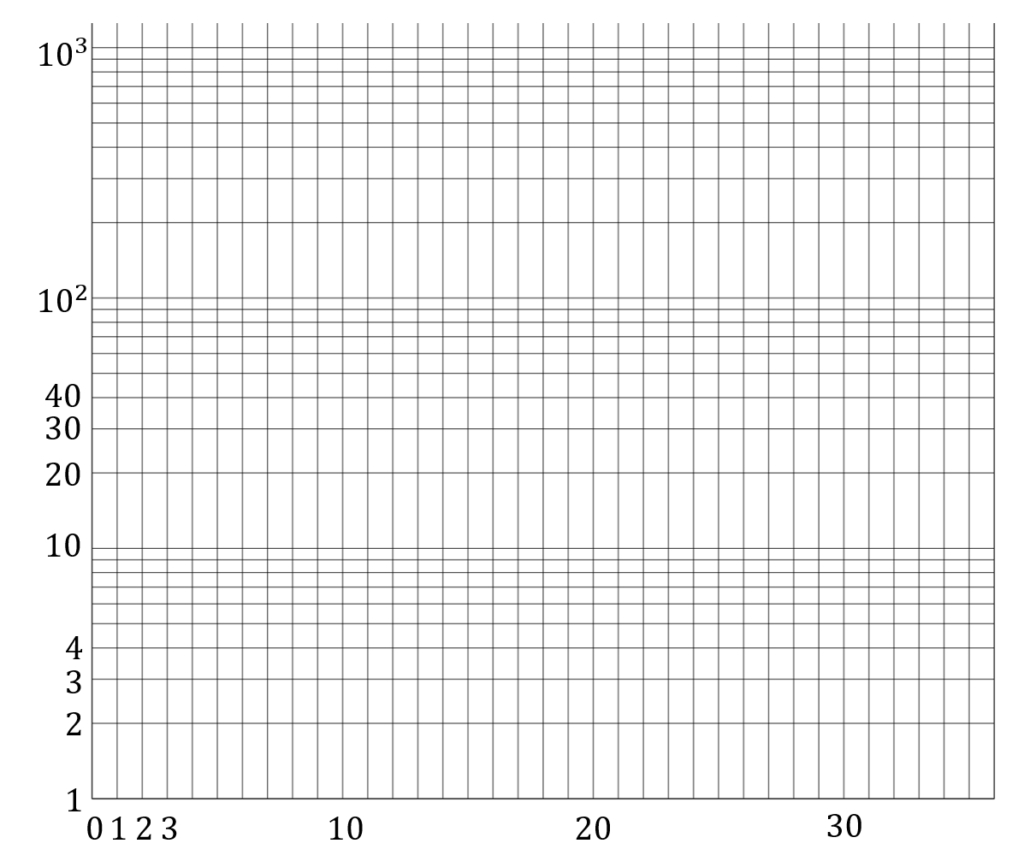
片対数グラフを作成した直後の状態では、主目盛線(1, 10, 100…などの大目盛り)しか表示されておらず、データがどのあたりに位置しているのか直感的に読み取りにくいという課題が生じます。対数グラフ特有の「間隔が徐々に狭まる補助線」を表示させて初めて、専門性の高い実用的なグラフとなります。
補助目盛線を表示させるには、グラフをクリックして選択状態にし、グラフの右上に現れる緑色の「+」ボタン(グラフ要素)をクリックします。「目盛線」の右側にある三角マークを展開し、「第1補助縦罫線」または「第1補助横罫線」にチェックを入れます。リボンから操作する場合は、「グラフのデザイン」タブ >「グラフ要素を追加」>「目盛線」から同様の設定が可能です。
補助目盛線を表示させたら、線の色や太さを微調整するのが鉄則です。デフォルトのままでは主目盛線と補助線の太さが同等に見え、かえってグラフが煩雑になるケースが散見されます。目盛線をダブルクリックして「枠線の書式設定」を開き、補助目盛線の色を薄いグレーに、線の太さを「0.5pt」程度に落とすことで、主目盛線が際立ち、対数スケール特有のカーブが美しく視覚化されます。
さらに「目盛ラベルの調整方法」として、ラベルの位置がデータや軸と重なって見づらい場合は、「軸の書式設定」内の「ラベル」項目から「ラベルの位置」を「下端/左端」に変更してください。軸がデータの0点付近に交差してラベルが中央に飛び出してくる問題を即座に解消できます。
近似曲線の追加と数式表示|指数関数の回帰分析をマスターする
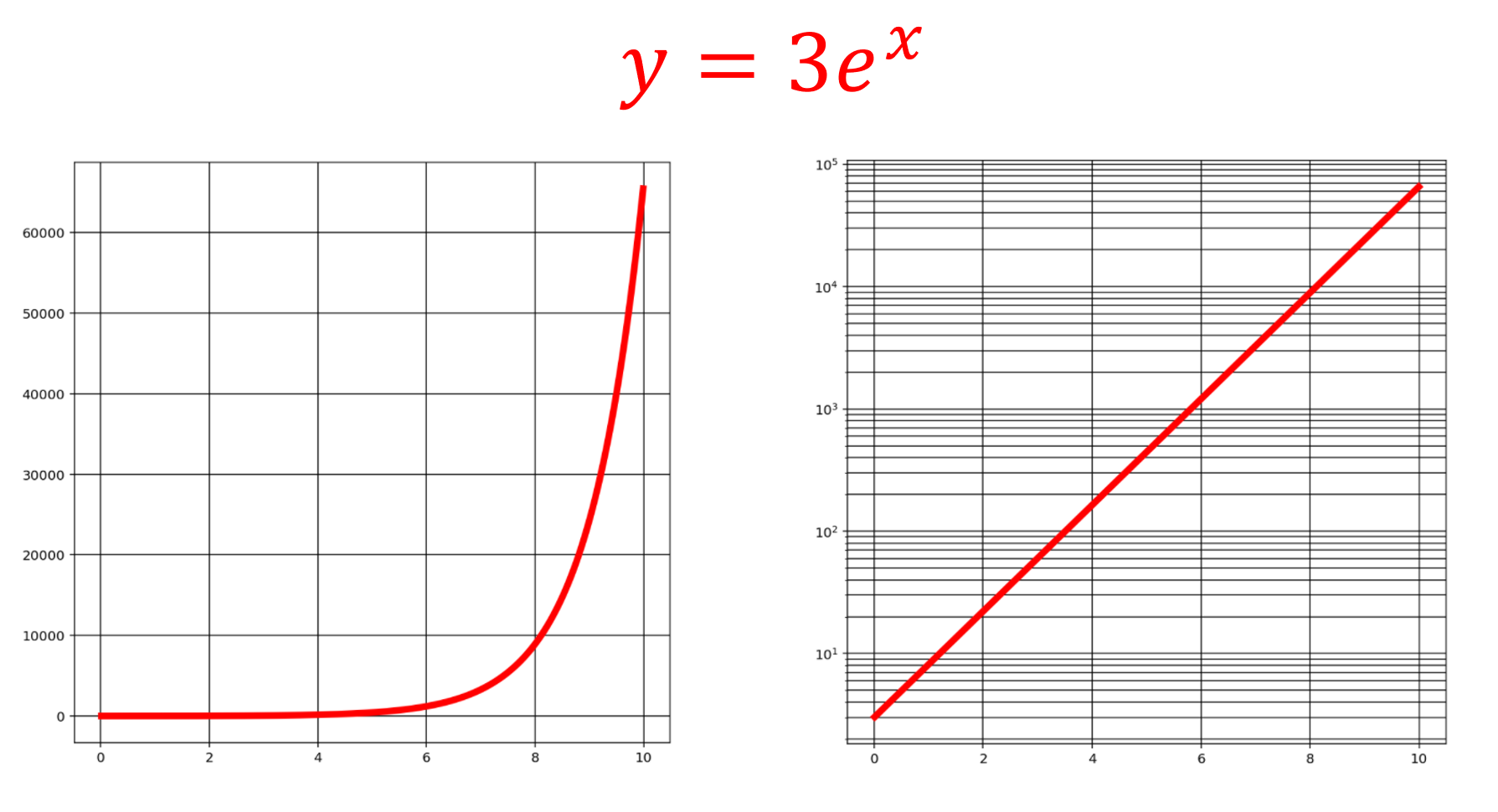
片対数グラフを採用する本質的な目的の一つは、指数関数的に変化する非線形データを「直線」として扱い、将来予測やパラメータ抽出を行うことにあります。片対数グラフ上でデータ系列が一直線に並ぶ場合、その現象は「$y = a \cdot e^{bx}$」や「$y = a \cdot 10^{bx}$」といった指数モデルに完全に従っていることを意味します。
この関係性を数式として明示するには、プロットされたデータ系列(マーカーや線)を右クリックし、「近似曲線の追加」を選択します。作業ウィンドウ内の「近似曲線のオプション」から「指数近似」を選択してください。
そして最下部にある以下の2つのチェックボックスを必ず有効化します。
- 「グラフに数式を表示する」
- 「グラフにR-2乗値を表示する」
画面上に表示された近似式から増加率(係数)を直接把握できるほか、決定係数($R^2$)が1に近い(例えば0.98以上など)ことを確認すれば、そのデータが極めて高い精度で指数モデルに合致している客観的証拠となります。経営会議向けの成長予測グラフや、学術論文の実験レポートにおいて、この数式表示があるかないかは資料の説得力を大きく左右する決定打となります。
【トラブル解決】ゼロや負の値エラー対処法と対数の底の変更テクニック
実務で片対数グラフを扱っていると、突如としてダイアログボックスに「負または0の値は、対数グラフにプロットできません」と警告され、データの一部が消失してしまう壁にぶつかります。これはExcelのバグではなく、純粋な数学的定義による制約です。
対数関数 $\log_a(x)$ において、真数 $x$ は必ず正($x > 0$)でなければなりません。ゼロに対する対数は負の無限大へと発散し、負の数に対する対数は実数の範囲では存在しないため、Excel上でもプロットが不可能になります。
このエラーを回避・解消するには、以下の3つの実務的アプローチを用います。
- 微小オフセットの加算:データ全体に微小な定数(例:$+1$ や $+0.001$)を一律で加算する処理を施す。工学や統計処理で「ゼロ頻度」を扱う際の標準的手法です。
- 欠損値としての除外:0や負の値が測定エラーや計測限界以下を示す場合、セルを空白にするか「#N/A」エラーを代入し、Excelに対象外として認識させます。
- 基準値の見直し:変化量(差分)をプロットしようとして負の値が出ている場合、比率(インデックス値)へデータを再構築します。
また、特殊な分野では「対数の底(ベース)」の変更が求められます。「軸の書式設定」の「対数目盛を表示する」の直下には「底」の入力欄が存在し、デフォルトでは常用対数の「10」が設定されています。コンピュータサイエンスや情報工学、あるいは生物の細胞分裂や半減期の解析では、底を「2」に変更することで「2倍ごとに1目盛り進む」直感的なスケールを構築できます。分析の目的に合わせて底を柔軟に切り替える視点を持ちましょう。
片対数グラフ vs 両対数グラフの比較表と現場の活用判断基準
可視化の設計において、縦軸のみを対数にする「片対数グラフ」で留めるべきか、横軸も対数化する「両対数グラフ」へ拡張すべきかの判断は極めて重要です。以下の比較表に、両者の数学的意味と実務における使い分けを整理しました。
| 項目 | 片対数グラフ(Semi-log) | 両対数グラフ(Log-log) | 選定のポイント |
|---|---|---|---|
| 対数化する軸 | Y軸(縦軸)のみ、またはX軸のみ | X軸・Y軸の双方 | 変化の急激さが片側か両側か |
| 直線になる関係性 | 指数関数($y = a \cdot b^x$) | べき乗則($y = a \cdot x^k$) | 数式のモデル構造に合致させる |
| 代表的な適用分野 | 複利投資推移、感染症の拡大、放射性崩壊、吸光度測定 | 地震エネルギー(マグニチュード)、都市人口分布、所得分布(パレート則) | スケールフリーな法則性の可視化 |
| Excelでの設定難易度 | 容易(片側の軸設定でチェックを入れるのみ) | 中程度(散布図必須、縦横両方の軸設定が必要) | 散布図を採用していれば数クリックの差 |
【プロの結論】おすすめできる人・慎重になるべき人の判断基準
片対数グラフは非常に強力な分析ツールですが、受け手の数学的リテラシーに依存する側面を持ち合わせています。以下の基準に照らし合わせて採用を判断してください。
【片対数グラフの採用が強く推奨されるケース】
- データが数桁(10、1000、100000など)にわたって急激に変化し、通常のリニアグラフでは初期値が底辺に潰れてしまって傾向が読み取れない場合。
- 一定の比率(例:年率7%成長)で増加する複利的な現象を、直線の傾きとしてシンプルに比較・プレゼンしたい場合。
- 理工系分野の実験データ解析、あるいは金融アナリスト向けの定量レポート作成。
【片対数グラフの採用に慎重になるべきケース】
- 数字の「絶対量」の差を直感的に伝えたい一般消費者向けの広報資料や、対数スケールの概念に不慣れなステークホルダー向けのプレゼン。「グラフ上ではわずかな差に見えるが、実際は10倍の開きがある」という対数の錯視が、意思決定の誤認を招く恐れがあります。
- データセット内に真のゼロ(0円、0件)やマイナス値が頻発し、補正を行うことでデータの客観性が損なわれる恐れがある場合。
一般に知られていない盲点とネットの誤解
Web上のQ&Aサイト等では「折れ線グラフでも日付軸を使えば対数化できる」といった誤ったアドバイスが見受けられますが、これは完全な誤解です。Excelの仕様上、折れ線グラフの日付軸は「等間隔なカレンダー日付」として展開されるだけであり、数値を基準とした対数変換には一切対応していません。
また、「対数目盛にするとデータが歪められるので使わないほうがいい」という極端な意見も散見されます。しかし、これは可視化の目的を混同した暴論です。線形グラフが「量の増減」を絶対値で示すのに対し、片対数グラフは「変化の比率(成長率・減衰率)」を傾きとして正確に表現するための道具です。現象の本質が指数関数的である場合、線形グラフでプロットすることこそが後半の爆発的増加のみを強調し、初期段階の重要な変化の兆候を見落とさせる原因になります。
【実態検証】利用者の生の声と現場目線で見えたリアル
大手掲示板やSNS、知恵袋などのコミュニティを分析すると、片対数グラフに関する現場の悲痛な声が多数蓄積されています。「散布図に切り替えた瞬間、凡例やデータラベルが意図しない配置に崩れた」「軸の数値を指数表記(1.0E+01など)から通常の整数(10, 100)に戻す方法が直感的に分からない」といったUI上の戸惑いです。
実際に、対数目盛を有効化した直後、目盛ラベルの表示形式が自動的に指数表記(科学技術表記)に切り替わってしまう仕様は多くのユーザーを悩ませています。これを通常の数値表記に戻すには、「軸の書式設定」下部にある「表示形式」を開き、カテゴリを「指数」から「標準」または「数値」に変更し、小数点以下の桁数を「0」に指定するステップが必要です。こうしたExcel固有の細かな挙動を知っているかどうかが、実務における作業効率の大きな分岐点となっています。
【エクセル 片 対数 グラフ】に関するよくある質問(FAQ)
Q1:散布図で作るとX軸の項目名(文字列)が表示されなくなります。どうすればいいですか?
A1:散布図は両方の軸に数値が入力されている必要があります。X軸に文字列(製品名や店舗名など)を直接割り当てることはできません。X軸用には「1, 2, 3...」といった連番の数値を割り当ててグラフを作成し、データラベルの追加から「セルの値」を選択して元の文字列セルを参照させることで、散布図の性質を保ったまま項目名を表示できます。
Q2:対数軸の最小値が「0」に設定できません。
A2:対数の数学的性質上、$\log(0)$ は定義されないため、最小値に「0」を設定することはExcelのシステム上不可能です。最小値にはデータの最小値よりわずかに小さい正の値(例:データ最小値が5なら「1」、0.5なら「0.1」など、10の階乗数)を手動で入力してください。
Q3:目盛り線が細かすぎてグラフが真っ黒になってしまいます。
A3:補助目盛線の設定が細かすぎるか、グラフの描画領域が狭すぎることが原因です。「軸の書式設定」の「目盛」オプションで「補助目盛の間隔」を見直すか、不要な補助目盛線(特に縦側の補助罫線)のチェックを外して整理してください。
まとめ:2026年最新Excel設定でデータ可視化の失敗をゼロにする
エクセルで片対数グラフを正確に作成するための核心は、「散布図の選択」「ゼロ・負のデータ前処理」「補助目盛線と表示形式の調整」という3つのポイントに集約されます。折れ線グラフとの仕様差を理解し、適切なチャート形式を選択できれば、目盛りが歪むトラブルに煩わされることは二度とありません。
指数関数的な急成長や減衰現象を扱う際、片対数グラフはデータの背後にある本質的な変化率を炙り出す最強の武器となります。本稿で紹介した最新の手順とデザイン調整を活用し、学術研究やビジネスの現場で誰もが一目で納得する、完成度の高いデータ可視化を実現してください。 (出典: エクセル 片 対数 グラフ(Yahoo!ニュース))
情報を整理して届けることが得意なWebディレクター。ユーザー視点に立った記事作成を目指しています。
