インスタライブ完全攻略2026!失敗しない配信手順と練習&保存法
Instagramのライブ配信機能は、フォロワーとリアルタイムで双方向のコミュニケーションを築く上で最も強力なツールのひとつです。2026年現在、配信画質の向上やプライバシー管理機能の強化により、個人クリエイターから企業アカウントまで活用シーンはさらに広がっています。一方で、「操作を間違えて予期せぬ映像が流れたらどうしよう」「誰にも見られずにテスト配信する方法はあるのか」といった不安を抱える初心者も少なくありません。
配信前の準備から、視聴者を惹きつける機能の使い方、配信終了後のアーカイブ管理まで、正しい知識を押さえておけばトラブルを未然に防ぐことができます。本稿では、2026年最新のインターフェースに基づき、初心者でも失敗しないインスタライブの全手順と実践ノウハウを分かりやすく解説します。
📌 【この記事の重要ポイントまとめ】
- 要点1:配信は「ストーリーズ画面」から直感的に開始可能であり、2026年最新機能として公開範囲設定の柔軟性が向上。
- 要点2:誰にも見られずにリハーサルができる「練習モード」や「親しい友達限定配信」を活用すれば、本番の失敗リスクをゼロに抑えられる。
- 要点3:アーカイブの残し方や端末保存、足跡の仕様、コラボ配信の手順を理解することで、安全かつ戦略的な配信運用が実現する。
【2026年最新】インスタライブ配信手順の基本|初心者が迷わない開始3ステップ
インスタライブを始めるための基本的な操作は非常にシンプルです。まずは、スマートフォンのInstagramアプリから配信をスタートするまでの基本的なインスタライブ配信手順を確認していきましょう。
配信を開始するまでの手順は以下の3ステップに集約されます。
ステップ1:配信画面を開く
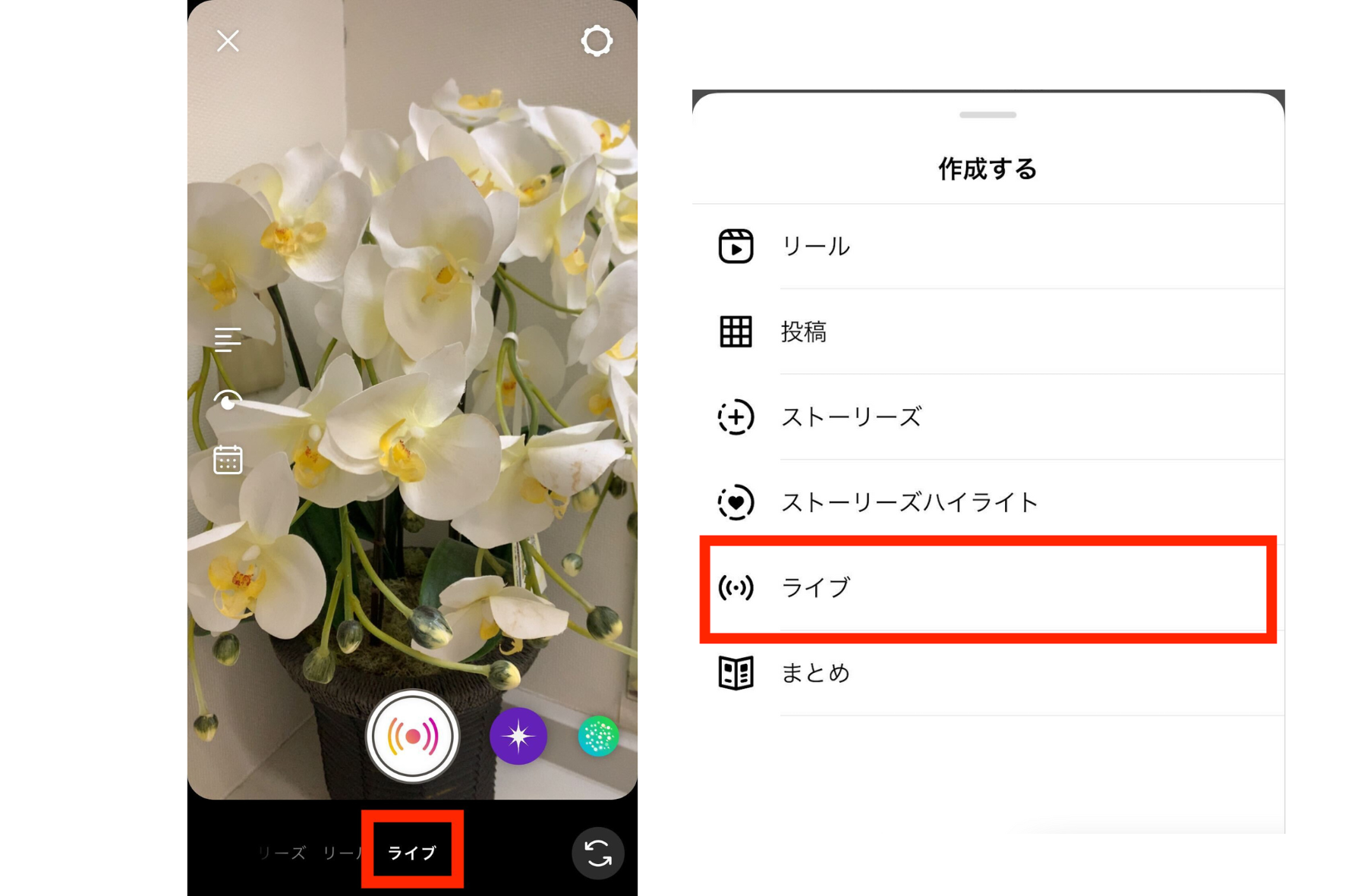
Instagramアプリのフィード画面上部にある「+」アイコンをタップするか、画面を右にスワイプしてストーリーズ撮影画面を立ち上げます。画面下部のメニュー(投稿、ストーリーズ、リールなど)から「ライブ」を選択します。
ステップ2:タイトルと公開設定を行う
画面左側に表示されるメニューアイコンから、配信の基本設定を行います。 最上部のアイコン(横線アイコン)をタップすると「タイトル」の入力が可能です。視聴者が配信一覧や通知で内容を把握しやすいよう、簡潔で魅力的なタイトルを設定しておきます。 また、フェイスフィルターや画面補正をかけたい場合は、シャッターボタン周辺に並ぶアイコンから事前にエフェクトフィルター設定を選択しておきます。
ステップ3:配信ボタンをタップして開始する
中央の丸いライブ配信ボタンをタップすると、「3・2・1」のカウントダウンが始まり、画面上に「接続中」と表示された後、「ライブ動画を開始しました」というメッセージとともに本番配信がスタートします。
配信中は、画面右上のカメラ切り替えアイコンをダブルタップすることで、インカメラ(自撮り)とアウトカメラ(外カメラ)を瞬時に切り替えられます。手元の作業風景を見せたり、周囲の様子を紹介したりする際に重宝する基本操作です。
誰にも見られずにテストできる?練習モード設定方法と親しい友達限定配信の真相
初めて配信を行う際、最も懸念されるのが「操作ミスによる事故」や「誰も見ていない状態での緊張」です。こうした不安を解消するために用意されているのが、限定公開を活用したリハーサル手法です。
練習モード設定方法の具体的な手順
Instagramには、フォロワーに通知を送らず、誰にも視聴されない状態で配信テストを行える「練習モード」が標準搭載されています。
設定方法は極めてシンプルです。ライブ配信画面の左側メニューにある「目のアイコン(公開範囲)」をタップし、デフォルトの「公開」から「練習」に切り替えます。この状態で配信を開始すると、フォロワーに一切通知が飛ばず、タイムライン上にも表示されません。マイクの音量確認、照明の明るさ、エフェクトの映り具合、画面共有の動作確認などを完全にプライベートな環境でチェックできます。
親しい友達限定配信との違いと使い分け
「自分ひとりではなく、特定のスタッフや友人だけにテストを見てもらいたい」という場合には、親しい友達限定配信が有効です。
ストーリーズと同様に、あらかじめ設定した「親しい友達リスト」のメンバーにのみ配信を公開することができます。本番前のリハーサルとして特定のアシスタントにコメントを打ってもらい、コメントの表示速度や質問スタンプの挙動をテストする際に極めて実用的な選択肢となります。
【機能徹底比較】通常配信・練習モード・コラボ配信の違いと使い分け
インスタライブには複数の配信形態が存在し、目的に応じて使い分ける必要があります。それぞれの特徴と仕様の違いを一覧表で整理しました。
| 配信モード | 公開範囲とフォロワー通知 | 最大同時配信人数 | 主な推奨利用シーン |
|---|---|---|---|
| 通常公開配信 | 全フォロワー(公開アカウントなら全ユーザー)。通知は自動送信。 | 単独(1名) | 定期配信、新商品の発表、フォロワーとの日常的な雑談。 |
| 練習モード | 配信者本人のみ。通知は一切送信されない。 | 1名(招待不可) | 機材チェック、音声・画角・フィルターの事前テスト。 |
| 親しい友達限定 | 事前登録したリスト内ユーザーのみ。限定通知あり。 | 最大4名まで招待可 | ファンクラブ限定配信、身内向けのリハーサル配信。 |
| コラボ配信 | 参加者双方のフォロワーへ露出。相互通知あり。 | 最大4名(ホスト+3名) | 対談企画、ゲスト招待、他アカウントとの合同集客。 |
配信を盛り上げる実践テクニック|コメント固定非表示から質問スタンプ使い方まで
配信が始まったら、視聴者の離脱を防ぎ、双方向のエンゲージメントを高めるための機能群を効果的に使いこなす必要があります。
コメント固定非表示の管理術
ライブ配信中、視聴者に最も伝えたい情報(「〇〇についての質問を受付中」「本日のテーマは〇〇」など)がある場合、自分のコメントを画面下部に固定することができます。
やり方は、コメント欄にメッセージを投稿した後、そのコメントを長押し(またはタップ)して「コメントを固定」を選択するだけです。これにより、後から参加してきた視聴者も配信の趣旨を一目で理解できます。 また、画面全体の映像をクリアに見せたい場合や荒らし行為を防ぎたい場合は、メニューから「コメントをオフにする」を選択することで、一時的にコメント欄を非表示にすることも可能です。
質問スタンプ使い方と視聴者との対話
ストーリーズであらかじめ集めた質問や、配信中にリアルタイムで届いた質問に答えるには、質問スタンプ(「?」アイコン)を活用します。
視聴者が「?」ボタンから送った質問は専用のトレイに格納され、配信者が選択した質問だけが画面中央下にカード形式でポップアップ表示されます。コメント欄の急速なスクロールに埋もれることなく、どの質問に回答しているのかが全視聴者に明示されるため、Q&A配信の質が飛躍的に向上します。
インスタライブコラボやり方の実践手順
他アカウントのユーザーと一緒に配信を行う「コラボ配信」は、相互のフォロワーにリーチできる強力な手法です。
インスタライブコラボやり方には、「ホストから招待する」方法と「視聴者から参加リクエストを送る」方法の2通りがあります。 ホスト側から招待する場合、画面下部の「人型アイコン」をタップし、現在視聴中のユーザー一覧から招待したい相手を選択して「ライブに招待」をタップします。相手が承認すると画面が分割され、リアルタイムでの同時配信が開始されます。
配信後のアーカイブ残し方と保存方法|足跡やプライバシーの落とし穴を検証
ライブ配信は終了後の処理とプライバシーの管理までがワンセットです。見逃したフォロワーに向けたアーカイブ公開と、端末へのデータ保存手順を整理しておきましょう。
インスタライブアーカイブ残し方とリールへのシェア
配信を終了するには、画面右上の「×」ボタンをタップし、「今すぐ終了」を選択します。終了画面に遷移すると、以下のアクションを選択できます。
最も一般的なインスタライブアーカイブ残し方は、「リールとしてシェア」を選択することです。カバー画像やキャプション、タグ付けを設定して投稿することで、通常の動画コンテンツと同様にプロフィール画面のグリッドやリールタブに永続的に残すことができます。
また、即座に公開したくない場合でも、Instagramの内部サーバー上にある「ライブアーカイブ」に自動的に30日間保存されます。この期間内であれば、後からリールへシェアしたり、スマートフォン本体へ動画をダウンロードしたりすることが可能です。
インスタライブ保存方法(端末へのダウンロード)
動画編集ソフトで再編集してYouTubeやTikTokに流用したい場合、インスタライブ保存方法として端末ダウンロードを行います。 配信終了画面で「動画をダウンロード」をタップするか、後から「設定とプライバシー > アーカイブ > ライブアーカイブ」にアクセスし、該当の配信を選択して「ダウンロード」を実行します。ダウンロードされる動画には、配信時のコメントやスタンプのオーバーレイは含まれず、クリーンな映像と音声のみが保存されます。
インスタライブ足跡バレる仕組みと通知の真相
視聴者側・配信者側双方から頻繁に疑問が寄せられるのが「足跡」の仕様です。
結論として、インスタライブを視聴すると配信者および他の視聴者に対して「〇〇が参加しました」と画面上に表示され、視聴履歴(足跡)は完全にバレます。ストーリーズのように「一覧でこっそり見る」ことはできず、入室した瞬間にリアルタイムで通知されます。
一方、配信者側のインスタライブ通知設定に関しては、配信を開始するとフォロワーのアクティビティや通知設定に応じて自動的にプッシュ通知が届きます。フォロワー全員に確実に届けたい場合は、配信の数時間〜前日にストーリーズで「カウントダウンスタンプ」を設置し、視聴予約を促す導線設計が有効です。

【実態検証】利用者の生の声とトラブル回避の現場ノウハウ
SNSやコミュニティで報告されている配信トラブルの事例を分析すると、初心者が直面する問題には共通のパターンが存在します。現場で頻発する3大トラブルと、その具体的な回避策をまとめました。
トラブル1:自宅の場所や個人情報の映り込み
インカメラの背後に郵便物が置かれていたり、窓の外の景色や電柱の看板が映り込んだりして生活圏が特定されるケースです。背景には無地の壁を選ぶか、バーチャル背景機能・エフェクトを活用し、物理的なプライバシー境界線を確保することが不可欠です。
トラブル2:BGMの著作権侵害による配信強制停止
部屋で流していた市販のCD音源やテレビの音声がマイクに拾われ、著作権アルゴリズムによって配信が途中でミュートされたり切断されたりするトラブルです。配信中のBGMは、ロイヤリティフリー音源を使用するか、Instagram公式が提供するミュージックスタンプ機能を利用するのが安全です。
トラブル3:通信環境の悪化によるフリーズ
モバイルデータ通信(4G/5G)の電波が不安定な場所で配信を行うと、画質が極端に低下したり、音声が途切れて視聴者が一気に離脱します。上り(アップロード)速度で最低でも15〜20Mbps以上が安定して出るWi-Fi環境下での配信を推奨します。
【プロの結論】配信で成果を出す人・慎重になるべき人の判断基準
ライブ配信はフォロワーとの心理的距離を一気に縮める効果がある反面、編集が効かない「完全な生のコミュニケーション」であるため、配信者の適性や準備状況によって成果が二極化します。
インスタライブの活用が向いている人:
- 視聴者からのリアルタイムな反応に対して臨機応変にリアクションを楽しめる人
- 新商品やサービスの開発背景など、熱量の高い一次情報を自分の言葉で直接伝えたい発信者
- コメントへの返答を通じてファンとの強固な信頼関係(エンゲージメント)を構築したいクリエイター
ライブ配信に慎重になるべき人・事前の対策が必要な人:
- 失言やプライベートな情報の露出に対するリスクマネジメントが確立できていない人
- 台本がないと進行できず、無言の時間が長くなってしまう人(※事前に詳細なアジェンダを用意することで解決可能)
- 通信環境や配信機材の動作確認を怠りがちな人
【インスタ ライブ やり方】に関するよくある質問(FAQ)
Q1:鍵アカウント(非公開アカウント)でもインスタライブはできますか?
A1:はい、可能です。非公開アカウントで配信した場合、すでに承認されているフォロワーのみが視聴できます。外部の不特定多数に見られる心配がないため、親密なファンや友人限定の配信に適しています。
Q2:配信中に不適切なコメントをしてくるユーザーをブロックできますか?
A2:可能です。配信画面で該当ユーザーのコメントをタップし、「コメントを非表示にする」または「ユーザーをブロック」を選択することで、その配信からの強制退出および今後のアクセス制限を即座に実行できます。
Q3:インスタライブは何時間まで連続して配信できますか?
A3:現在の仕様では、1回の配信につき最大4時間まで連続配信が可能です。4時間を経過すると自動的に終了するため、長時間のイベント中継などを行う場合は事前に枠を取り直すスケジュールを組んでおく必要があります。
Q4:練習モードで配信した動画は端末に保存できますか?
A4:保存可能です。練習モードであっても配信終了画面からスマートフォン本体へ動画をダウンロードできるため、カメラ写りや音声バランスを客観的にチェックするための素材として活用できます。
まとめ:今後の動向と失敗しないための判断基準
インスタライブは、単なる映像配信にとどまらず、フォロワーとのエンゲージメントを高めてアカウントの価値を最大化するための不可欠な機能です。基本の操作手順自体は非常にシンプルですが、本番での思わぬトラブルを防ぐためには事前の環境整備とリハーサルが欠かせません。
まずは誰にも見られない「練習モード」を活用して操作感や画角を確かめ、慣れてきたら「質問スタンプ」や「コメント固定」を取り入れて双方向のコミュニケーションを活性化させていきましょう。正しい知識と手順を味方につけ、安全で魅力的なライブ配信をスタートさせてください。 (出典: インスタ ライブ やり方(Yahoo!ニュース))
テクノロジーやライフスタイル領域を中心に執筆活動を行っています。趣味は写真撮影と旅行です。
